
Neuanlage eines Auftrags
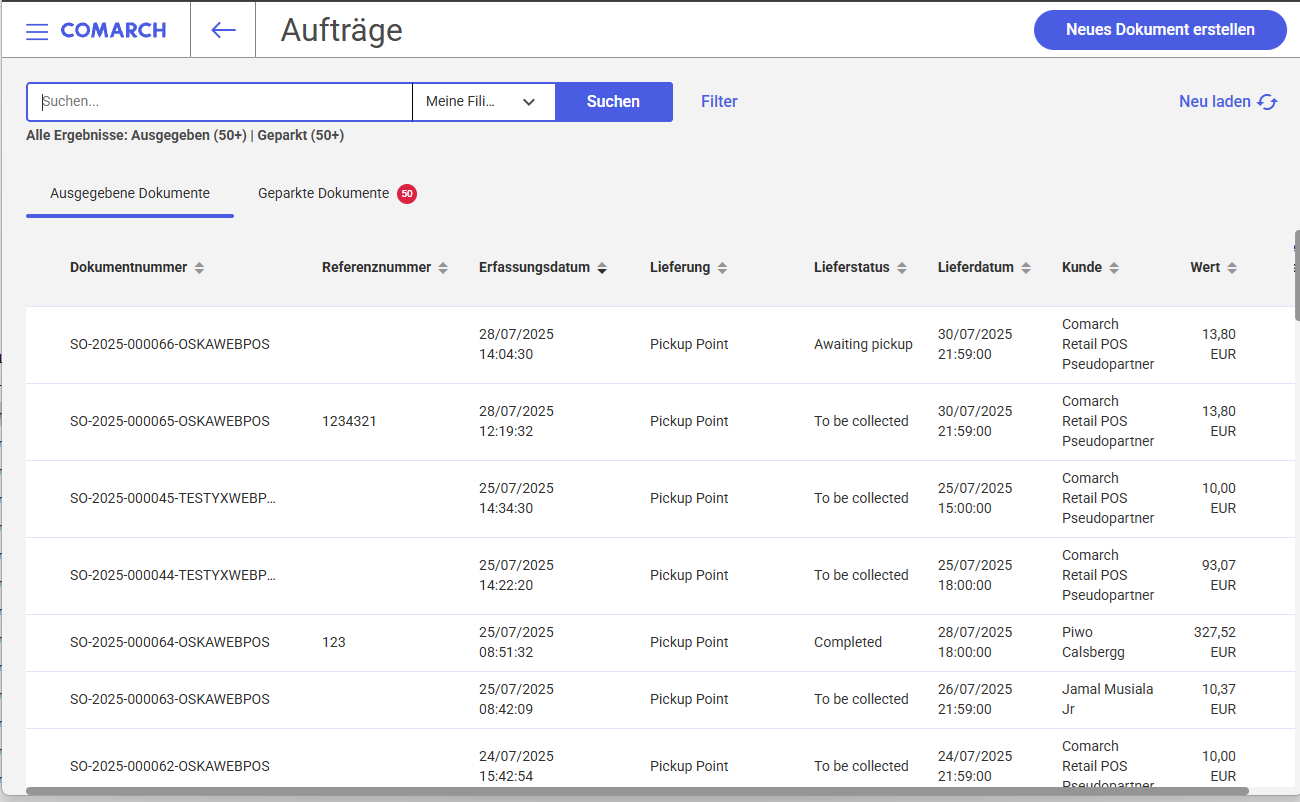
Um einen neuen Auftrag zu erstellen, klicken Sie in der Übersichtsliste der Aufträge auf die Schaltfläche [Neues Dokument erstellen].
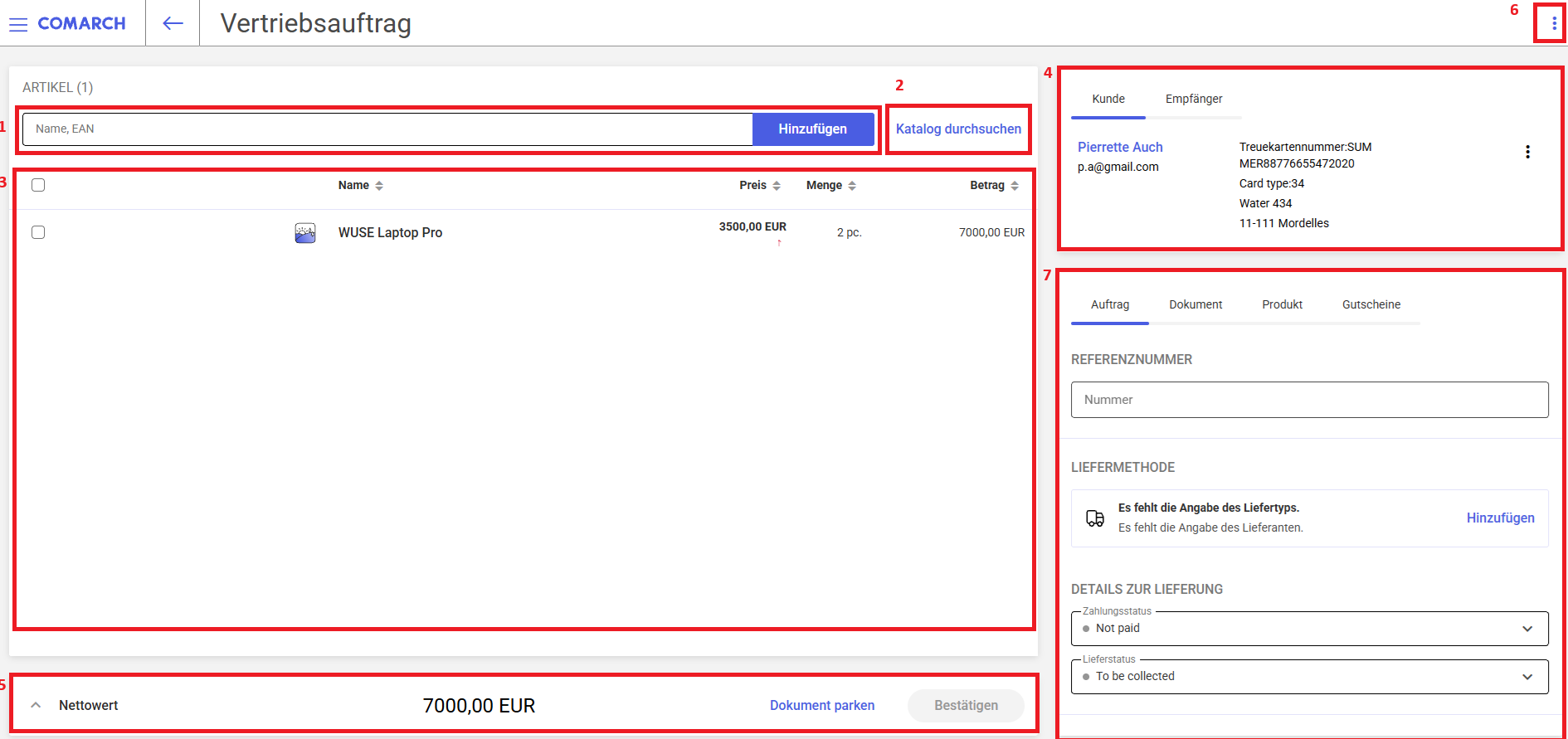
Im Formular des neuen Auftrags befinden sich folgende Bereiche:
1. Schaltfläche [Hinzufügen] – ermöglicht das Hinzufügen eines Artikels. Sie können den Artikel per Barcode-Scanner einlesen oder manuell nach Code, Name oder EAN suchen. Wird ein Artikel eindeutig erkannt, fügt ihn das System automatisch als neue Position zum Auftrag hinzu.
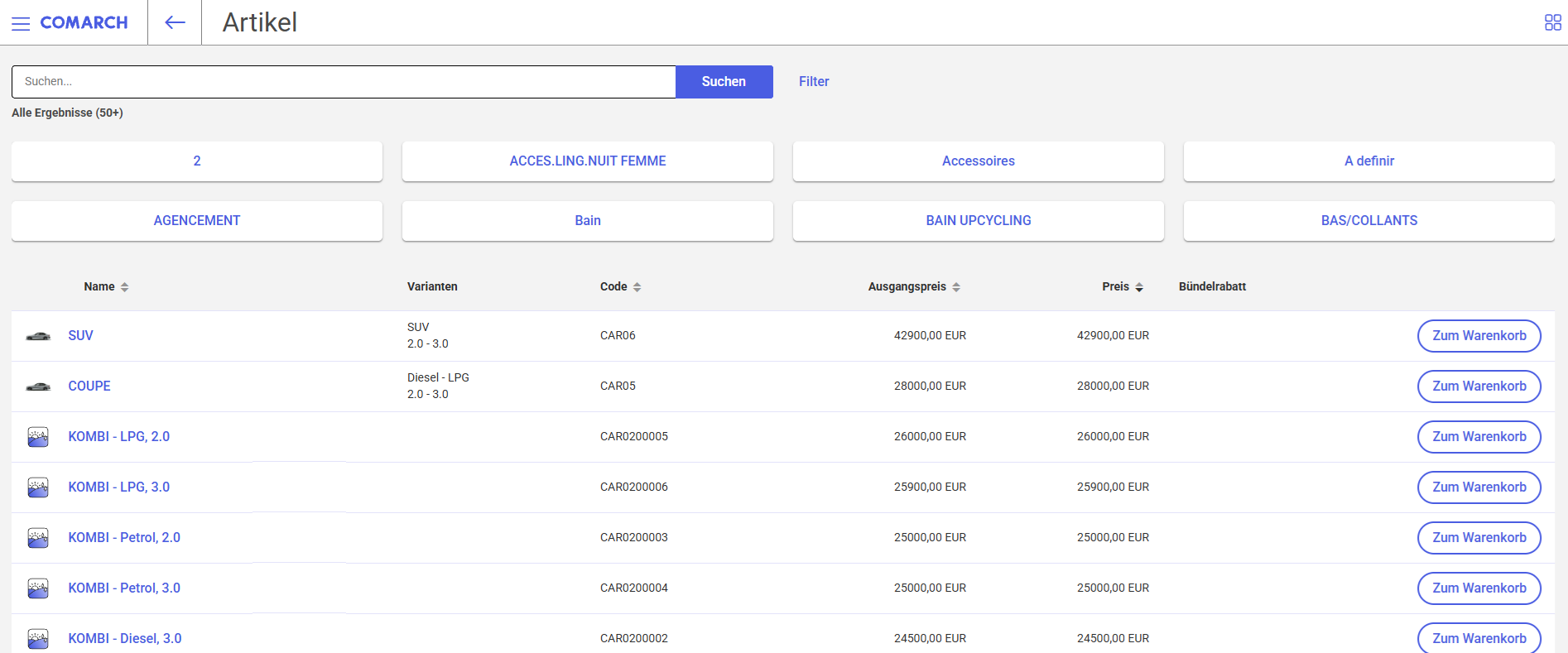
2. Schaltfläche [Katalog durchsuchen] – öffnet die Liste aller verfügbaren Artikel. Der Benutzer kann Artikel direkt auswählen oder über Name, Code oder EAN suchen. Zum Hinzufügen klicken Sie auf [Zum Warenkorb].
3. Positionsliste – zeigt die Grundinformationen zu allen hinzugefügten Artikeln an:
- Artikelname
- Preis
- Menge
- Gesamtbetrag (Preis × Menge)
4. Feld Kunde – zeigt Informationen zum zugewiesenen Geschäftspartner. Zusätzlich zur Auswahl eines Empfängers (zweiter Kunde) können Sie auch Adresse und Ansprechpartner bearbeiten.
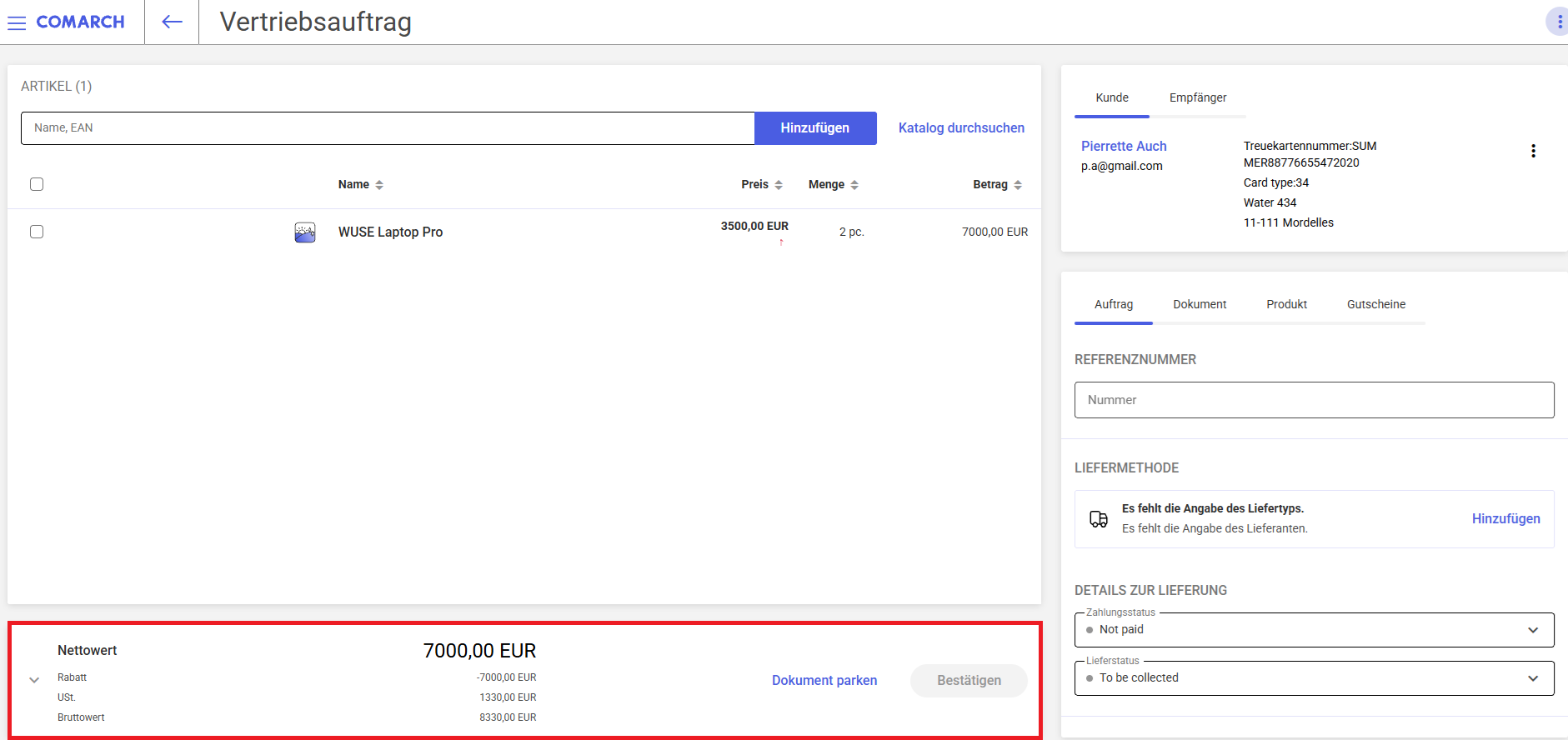
5. Zusammenfassung – zeigt den Gesamtwert aller Artikel im Auftrag. Die Anzeige variiert je nach Umsatzsteuerrichtung (netto-/bruttobasiert).
- [Dokument parken] – speichert den Auftrag im Puffer
- [Bestätigen] – schließt den Auftrag ab
Mit dem Pfeil nach oben  kann die Rubrik erweitert werden, um zusätzliche Angaben zu erfassen:
- USt.– angewendete Mehrwertsteuer
- Rabatt – auf den Auftrag gewährte Gesamtrabatte
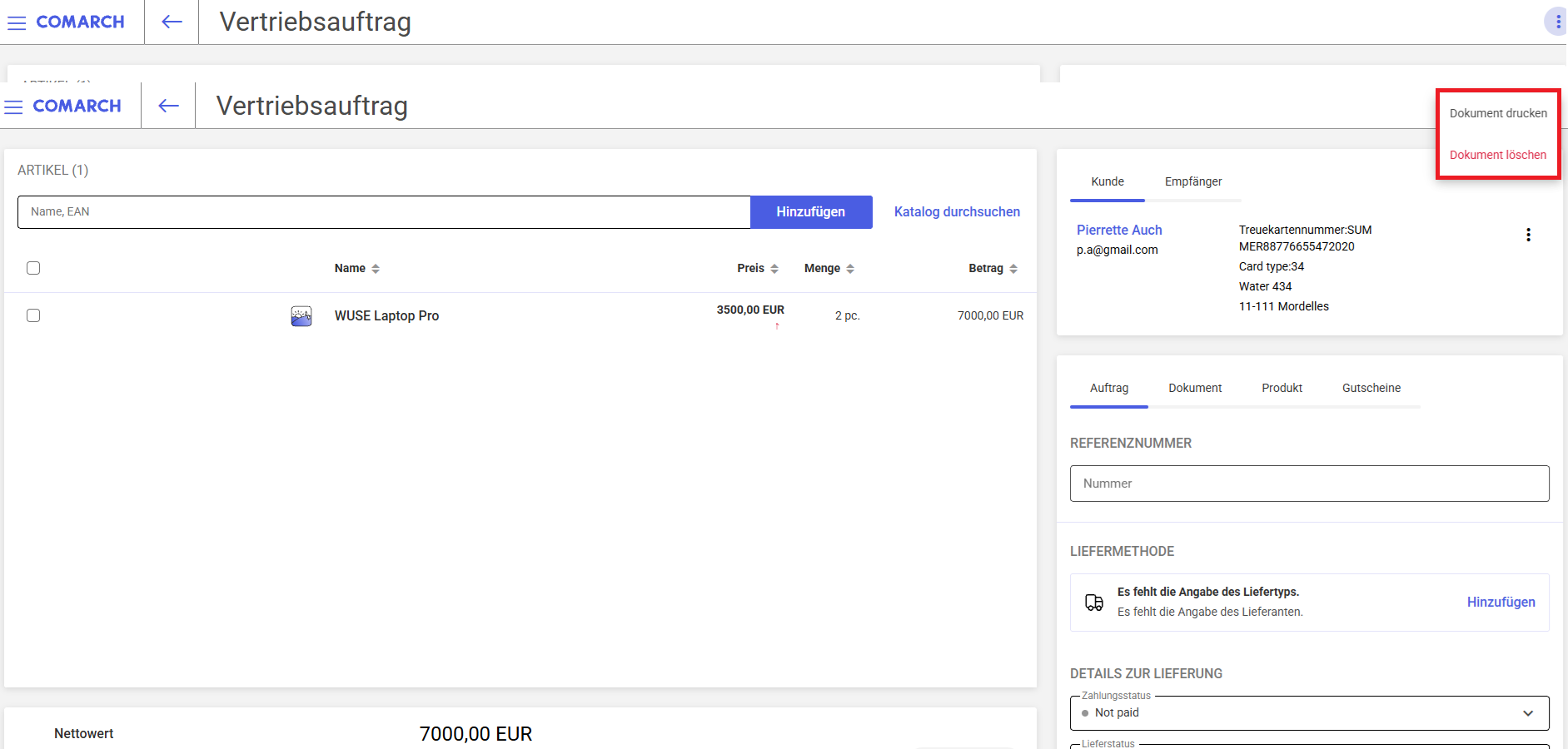
6. Weitere Optionen – mit dem Symbol  können zusätzliche Funktionen angezeigt werden:
- [Dokument drucken] – öffnet das Druckfenster
- [Dokument löschen] – schließt den Auftrag ohne Speicherung
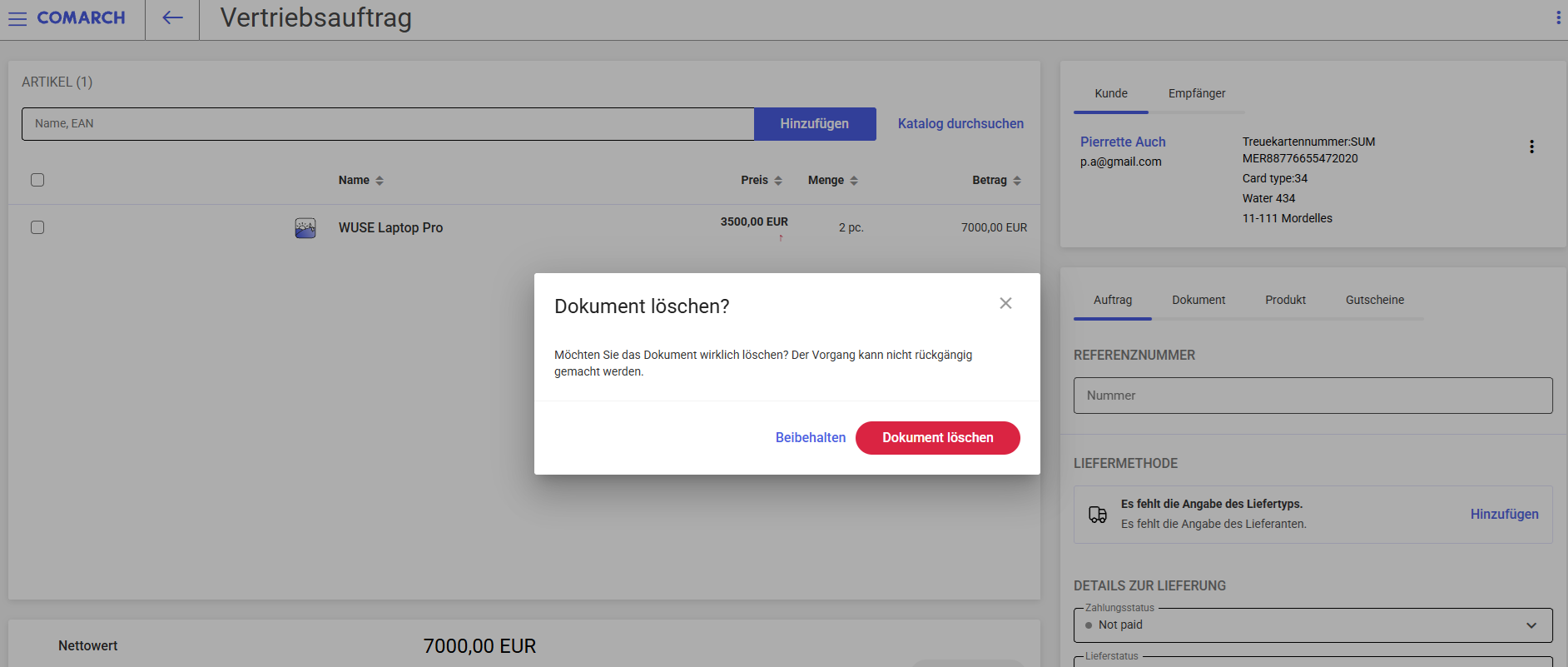
Beim Versuch, das Dokument zu löschen, erscheint eine Warnmeldung. Die Schaltfläche [Dokument löschen] schließt das Fenster zum Anlegen eines neuen Auftrags. Um zur Erstellung des neuen Auftrags zurückzukehren, betätigen Sie den Button [Speichern].
7. Rubrik mit detaillierten Informationen über:
- Auftrag
- Dokument
- Artikel
- Gutscheine
Diese Rubrik ist in Reiter unterteilt, über die weitere Aktionen ausgeführt werden können.
Karteireiter Auftrag
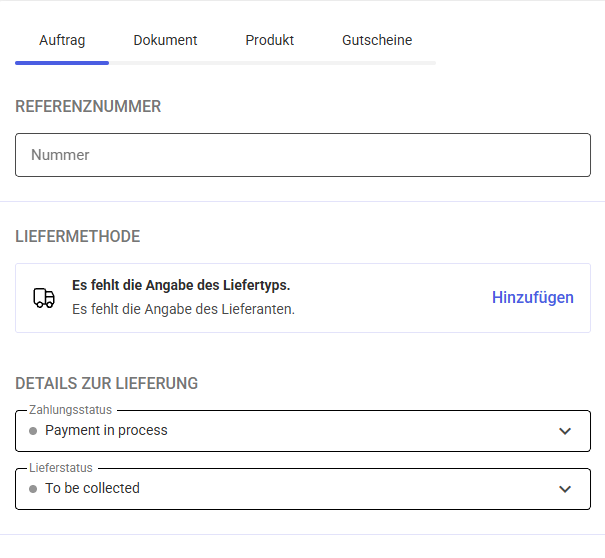
In diesem Reiter legen Sie folgende Parameter fest:
- Referenznummer
- Liefermethode
- Lieferdetails:
- Zahlungsstatus
- Lieferstatus
Karteireiter Dokument
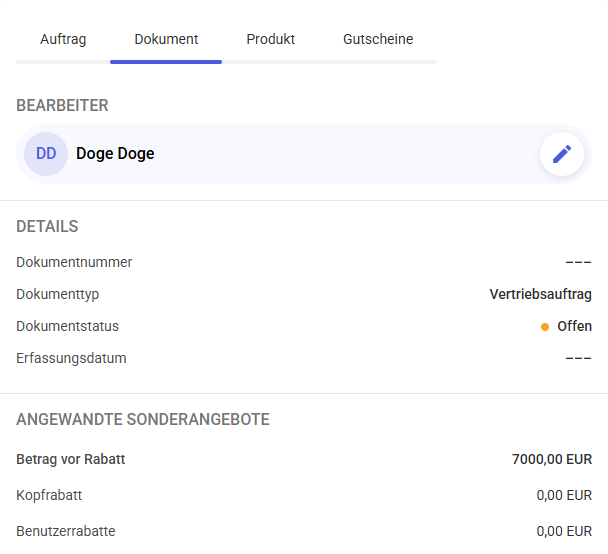
Hier kann die für den Auftrag zuständige Person über das Bleistift-Symbol geändert werden.
Darunter befindet sich die Liste aller im Auftrag angewendeten Rabatte. Mit [Mehr anzeigen] öffnen Sie ein Fenster mit Detailinformationen zu Rabatten und Beträgen.
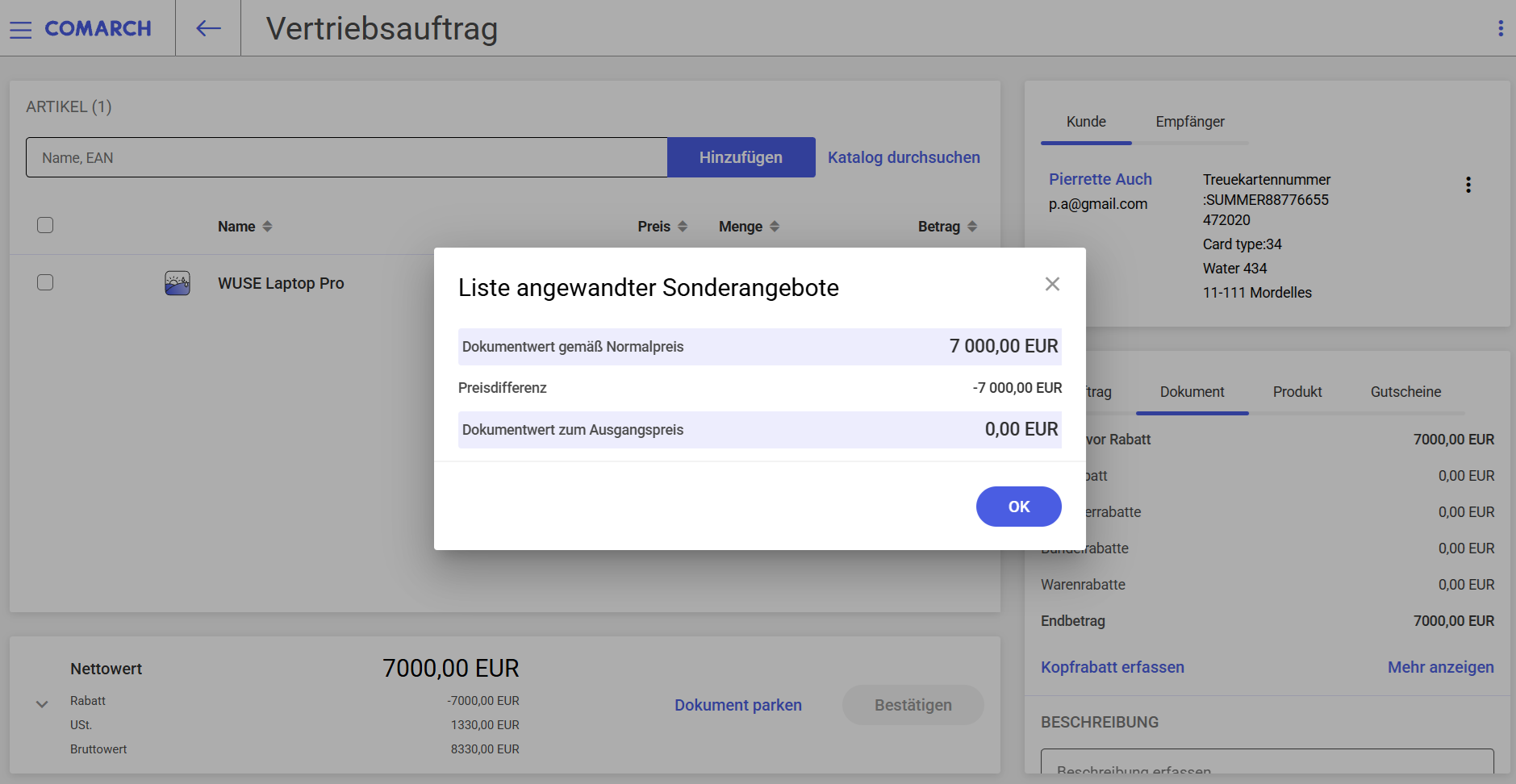
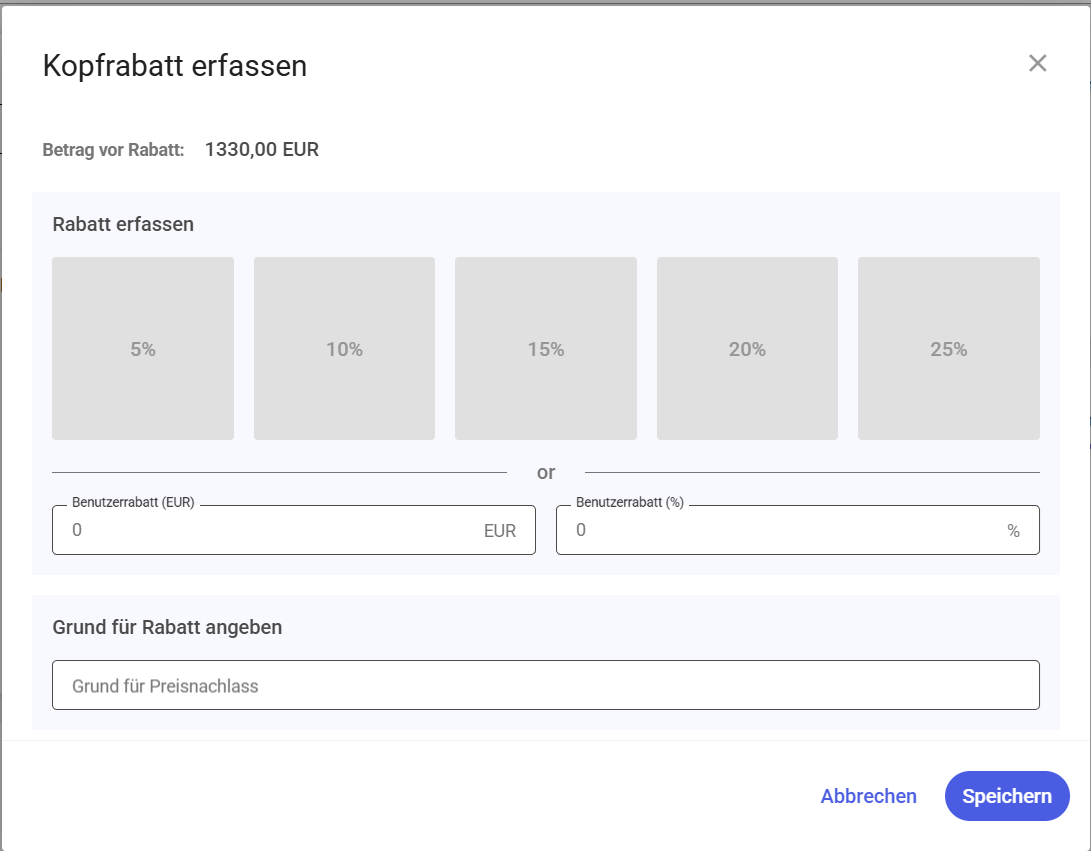
Mit der Schaltfläche [Kopfrabatt erfassen] wird ein positionsübergreifender Rabatt hinzugefügt. Dabei kann ein vordefinierter Rabatt aus dem ERP-System ausgewählt oder manuell eingegeben werden. Auch der Rabattgrund kann ausgewählt werden (muss vordefiniert sein).
Zusätzlich kann eine Beschreibung hinzugefügt werden, z. B. für Transaktionsdetails, interne Hinweise oder buchhalterische Anmerkungen.
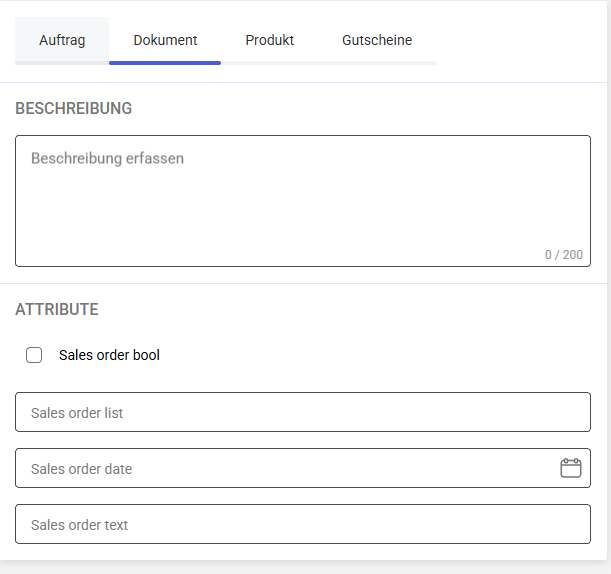
Unter Attributen können die im ERP-System definierten Attributen zum Dokument erfasst werden. Diese können verschiedene Typen annehmen:
- Text
- Liste
- Datum
- Boolescher Wert
Karteireiter Produkt
Dieser Karteireiter enthält Details zu den im Auftrag enthaltenen Positionen. Verfügbare Aktionen:
- Artikelinformationen anzeigen
- Artikel entfernen
- Artikel-Variante ändern
- Rabatte anzeigen
- Artikel-Preis anpassen
- Verknüpfte Artikel anzeigen
- Beschreibung eingeben
- Attribut-Werte erfassen
Im Abschnitt Allgemeine Informationen finden Sie:
- Artikelbild
- Name
- EAN-Code
- Eigenschaften
- Preis vor Rabatt
- Preis nach Rabatt
Beim Klick auf einen Artikel erscheinen weitere Schaltflächen:
- [Artikel entfernen]
- [Preis ändern]
- [Menge ändern]
- – zeigt weitere Optionen:
- [Varianten ändern]
- [Artikelkartei anzeigen]
Der Abschnitt Rabatt-Details bietet mit [Mehr anzeigen] Einblick in alle auf den Artikel angewendeten Promotionen.
In der Rubrik Verknüpfte Artikel werden bis zu drei verwandte Artikel angezeigt. Weitere sind per Klick auf [Mehr anzeigen] einsehbar. Ein Klick auf einen Namen öffnet die Artikelansicht.
Die Lagerbestände zeigen die Artikelverfügbarkeit. Das Fenster Artikelverfügbarkeit wird mit [Mehr anzeigen] geöffnet.
Auch hier können Beschreibungen und Attribute ergänzt werden.
Karteireiter Gutscheine
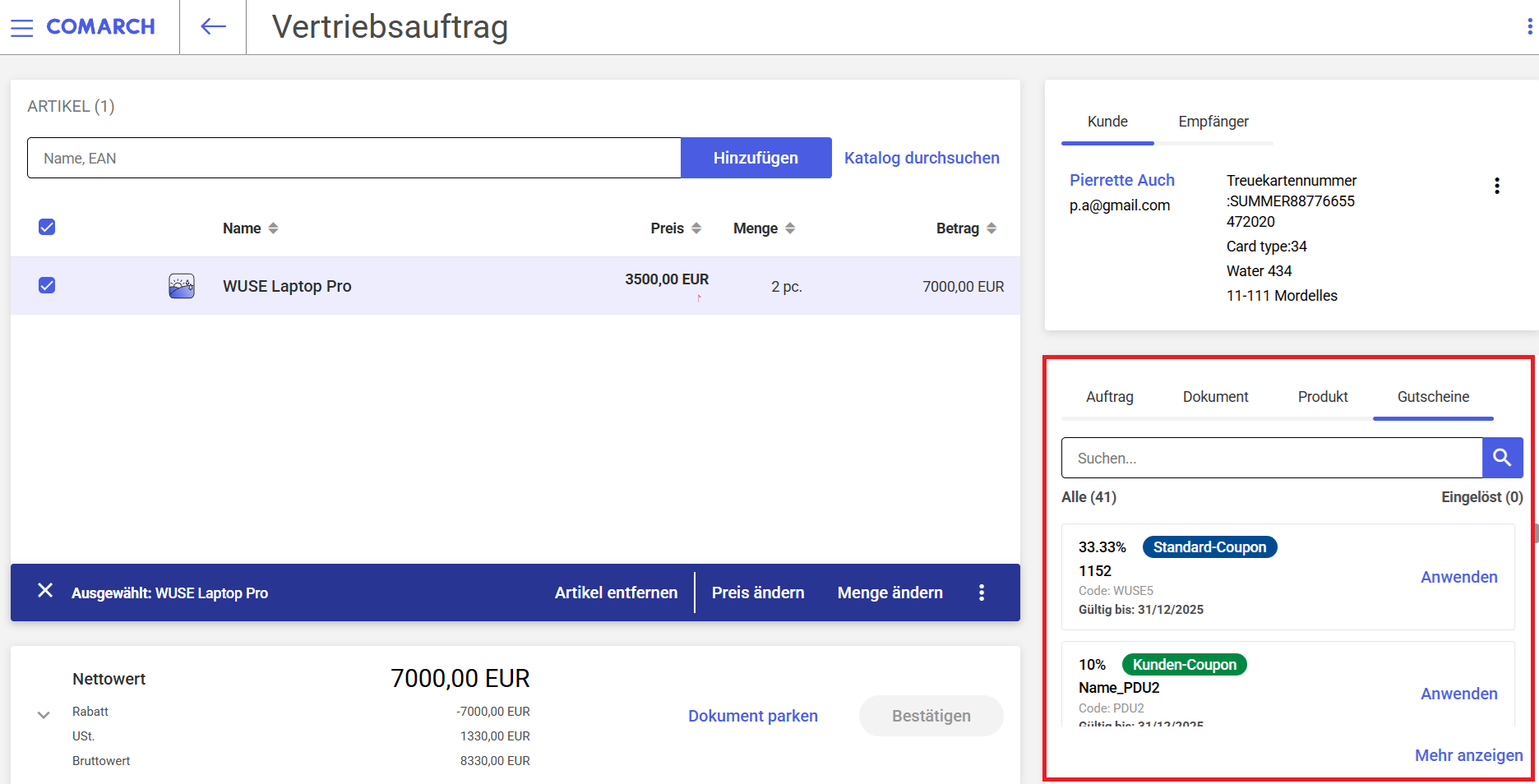
In diesem Reiter werden alle für den Auftrag verfügbaren Gutscheine angezeigt, unterteilt in:
- Kunden-Gutscheine
- Standardgutscheine
Jeder Gutschein wird als Kachel dargestellt mit:
- Name und Wert
- Rabattcode
- Gültigkeitsdatum
Verfügbare Funktionen:
- [Anwenden] – Gutschein im Auftrag erfassen
- [Entfernen] – Gutschein entfernen
- [Mehr anzeigen] – zeigt weitere verfügbare Gutscheine
- Suchfeld – ermöglicht die gezielte Suche nach einem Gutschein