
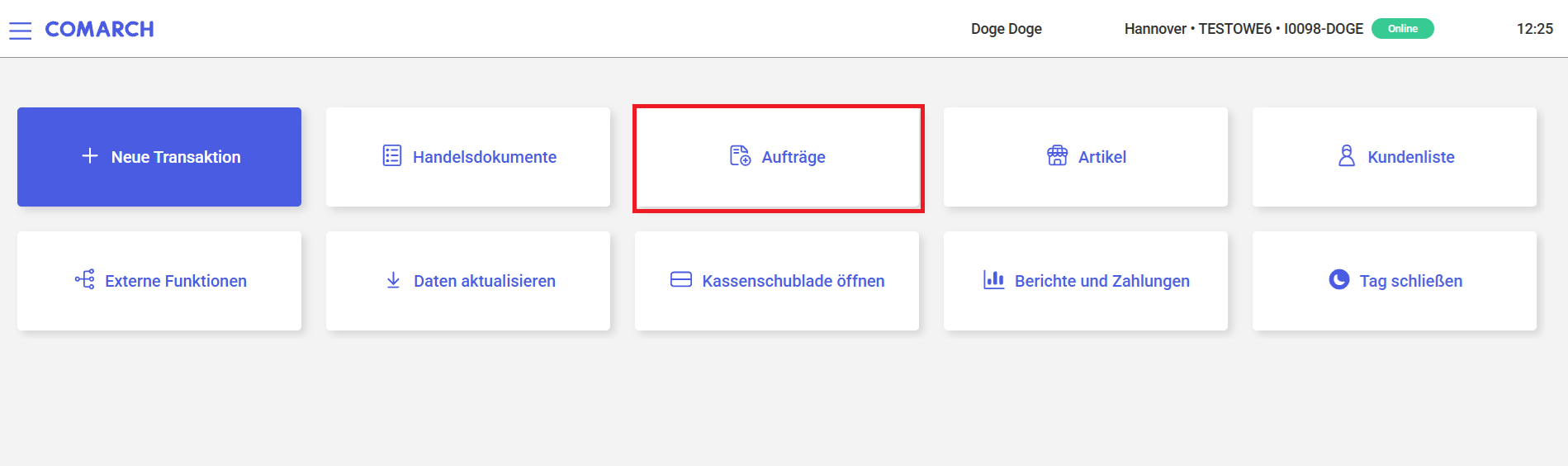
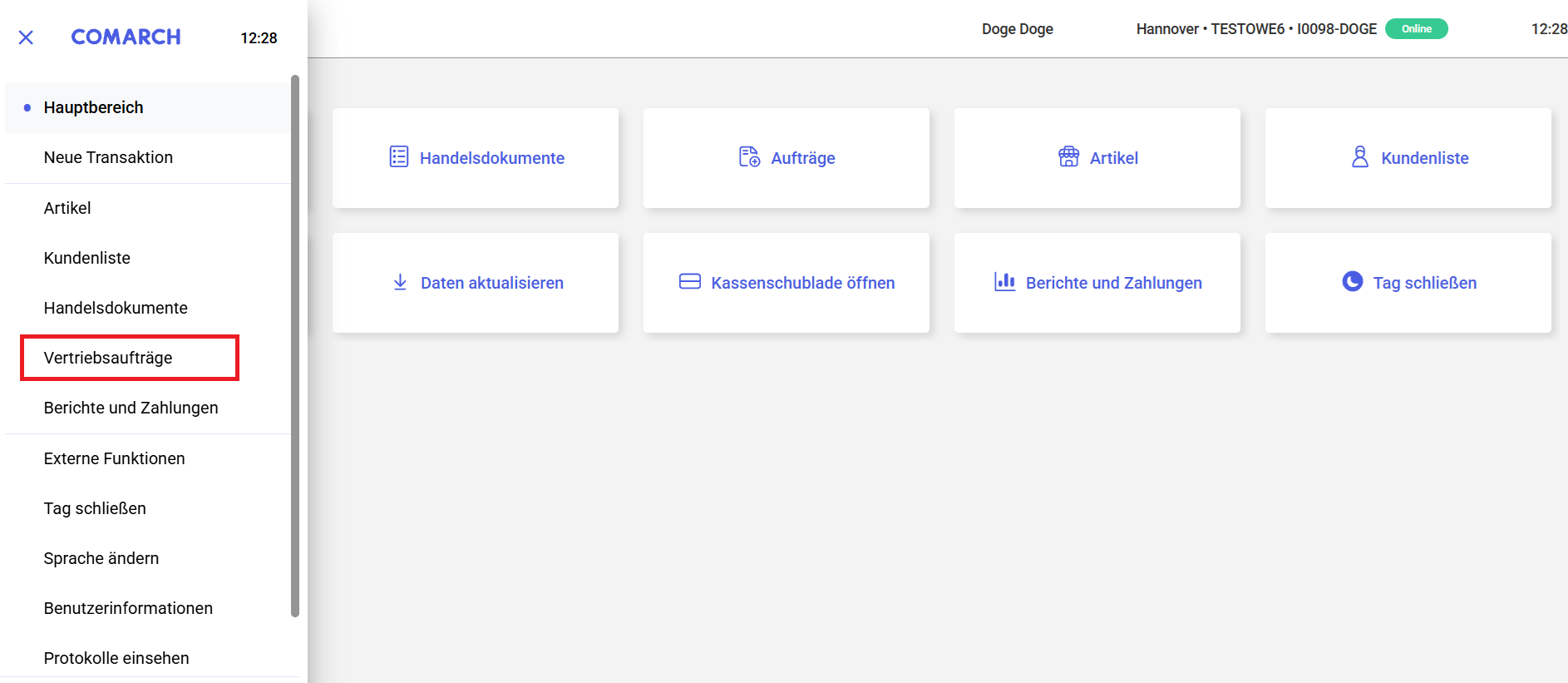
Um zur Liste der Aufträge zu gelangen, wählen Sie die Kachel [Aufträge] im Hauptfenster der Anwendung oder über das Seitenmenü.
- Hinzufügen eines neuen Auftrags
- Öffnen der Vorschau eines ausgewählten Auftrags
- Generieren eines Verkaufsbelegs für den ausgewählten Auftrag
- Drucken des Auftragsdokuments
- Vorschau der Dokumente, die den ausgewählten Auftrag referenzieren
Neben den an der Kasse erstellten Aufträgen werden in der Auftragsliste auch Aufträge angezeigt, die im ERP-System oder an anderen webPOS-Stationen erstellt wurden, wenn:
- sie in der jeweiligen Filiale erstellt wurden
- sie mit einem der Filiale zugeordneten Abholpunkt verknüpft sind
Standardmäßig werden Dokumente im Bereich der jeweiligen webPOS-Station durchsucht. Andere Auftragsdokumente – ohne Bezug auf die Filiale – werden erst nach der Suche im ERP-System angezeigt – nach dem Umschalten auf der Suchleiste auf Alle Filialen.
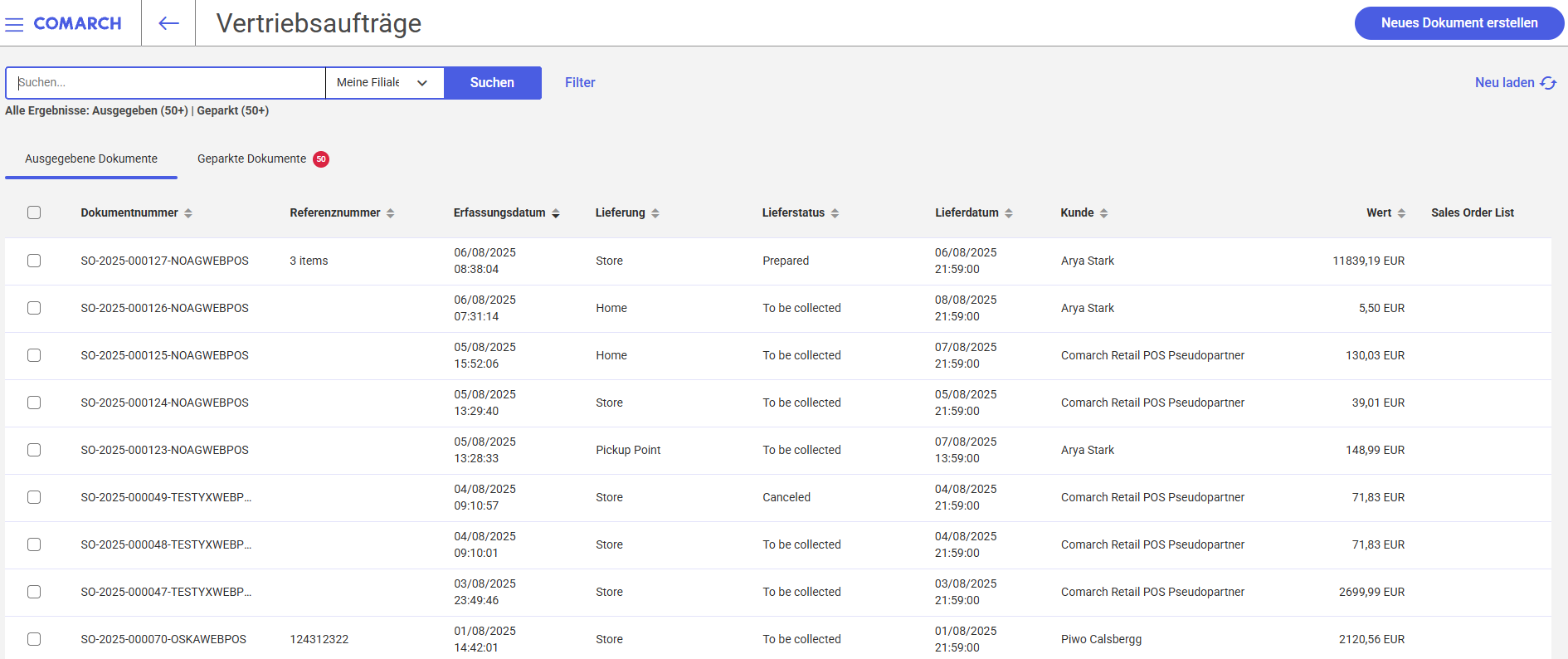
Standardmäßig werden in der Liste folgende Spalten angezeigt:
- Dokumentennummer
- Referenznummer
- Erfassungsdatum
- Lieferung
- Lieferstatus
- Lieferdatum
- Kunde
- Wert
Im oberen Bereich des Bildschirms befindet sich ein Textfilterfeld zum Durchsuchen der Auftragsliste nach Dokumentennummer.
Die Suche kann auch mithilfe der aufklappbaren Filter eingegrenzt werden:
- Dokumentendetails
- Erfassungsdatum
- Zahlungsstatus
- Quelle
- Lieferinformationen
- Lieferdatum
- Lieferzeit
- Lieferstatus
- Abholstelle
- Attribute
Die Auftragsliste besteht aus zwei Karteireitern:
- Ausgegebene Dokumente
- Geparkte Dokumente
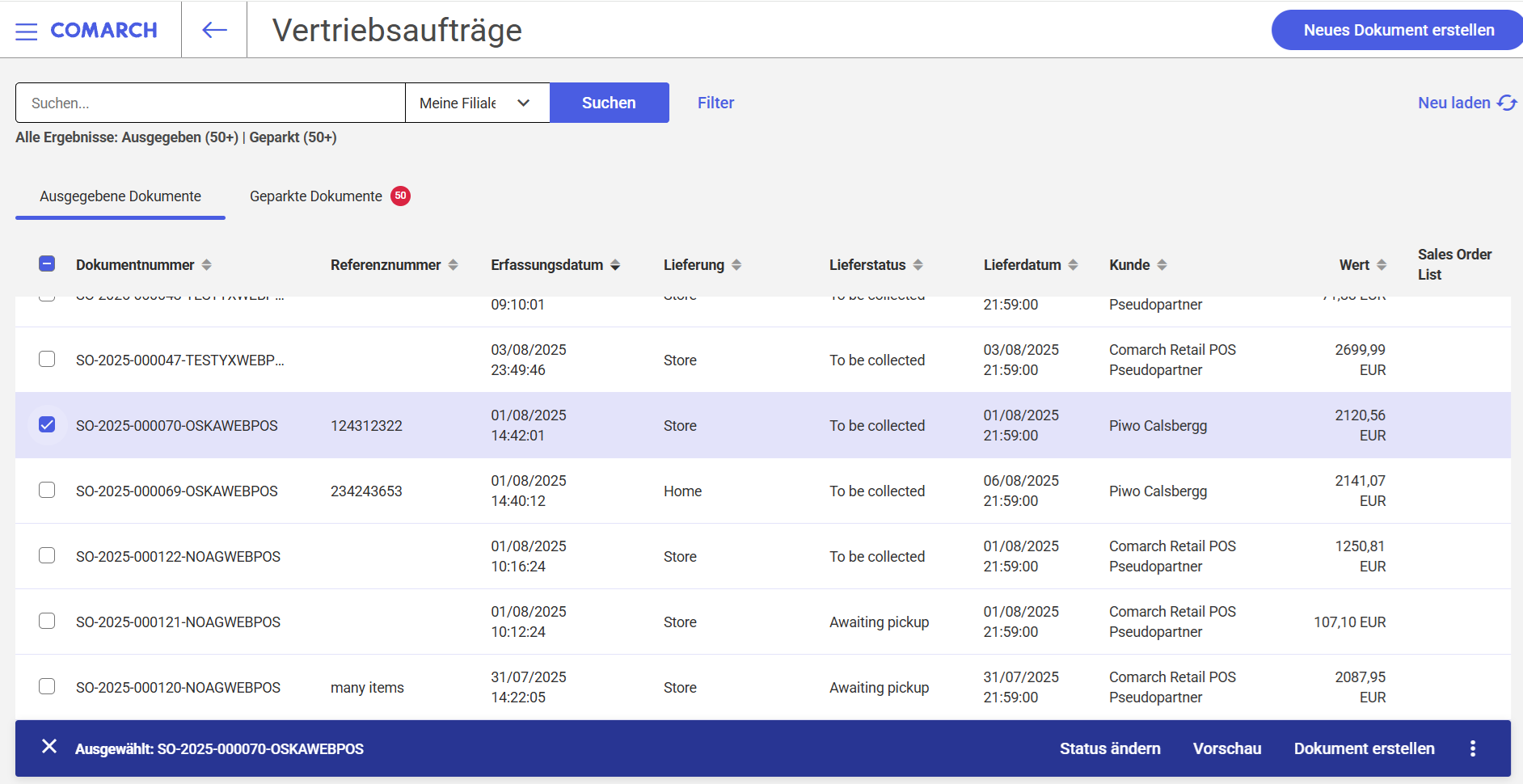
In der Liste der ausgegebenen Dokumente stehen folgende Buttons zur Verfügung:
- [Neues Dokument erstellen] – legt einen neuen Auftrag an
- [Neu laden] – aktualisiert die Liste
 – wechselt zurück zum Hauptmenü (Button auf der Titelleiste der Anwendung)
- [Vorschau] – öffne die Vorschau des Dokuments
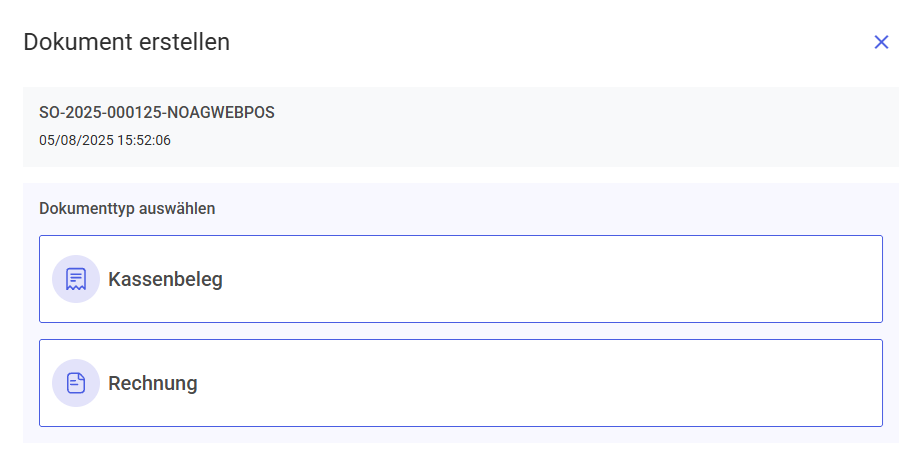
- [Dokument erstellen] – erzeugt ein Handelsdokument
- Kassenbon
- Rechnung
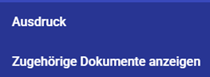
 – erweitert die Liste der zusätzlichen Funktionen
- [Ausdruck] – ermöglicht das Drucken des Auftragsdokuments
- [Zugehörige Dokumente anzeigen] – wechselt zur Liste der mit dem ausgewählten Auftrag verknüpften Dokumente
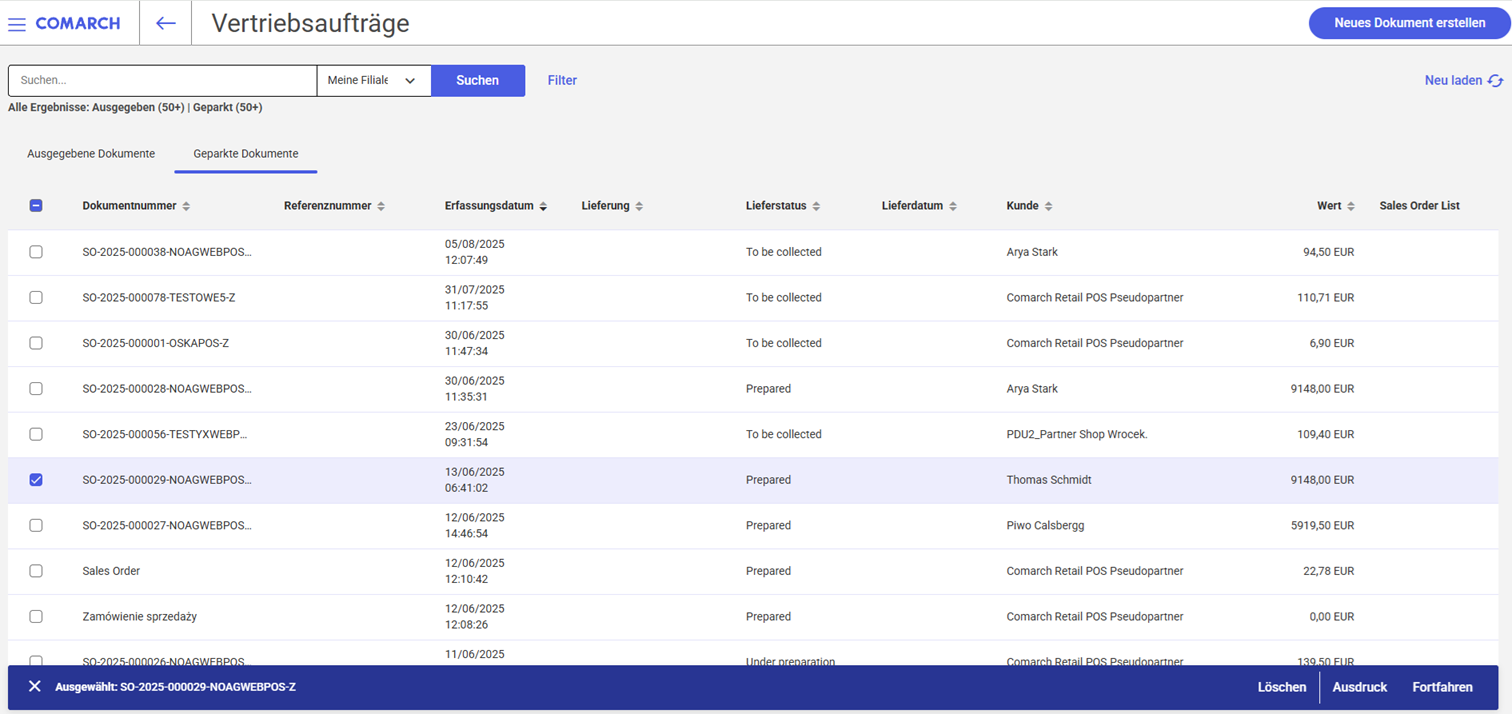
In der Liste der Aufträge stehen für geparkte Dokumenten folgende Schaltflächen zur Verfügung:
- [Neues Dokument erstellen] – legt einen neuen Auftrag an
- [Neu laden] – aktualisiert die Liste
- – wechselt zurück zum Hauptmenü (Button auf der Titelleiste der Anwendung)
- [Löschen] – ermöglicht das Löschen eines geparkten Dokuments
- [Ausdruck] – ermöglicht das Drucken des Auftrags
- [Fortfahren] – ermöglicht die Weiterbearbeitung des Auftrags