Inhaltsverzeichnis
Textfilter
Im oberen Fensterbereich jeder Objektliste (z.B. Artikelliste) steht Ihnen der Textfilter zur Verfügung. Mit dieser Funktion können Sie die Listen eingrenzen und die gewünschten Objekte anzeigen.
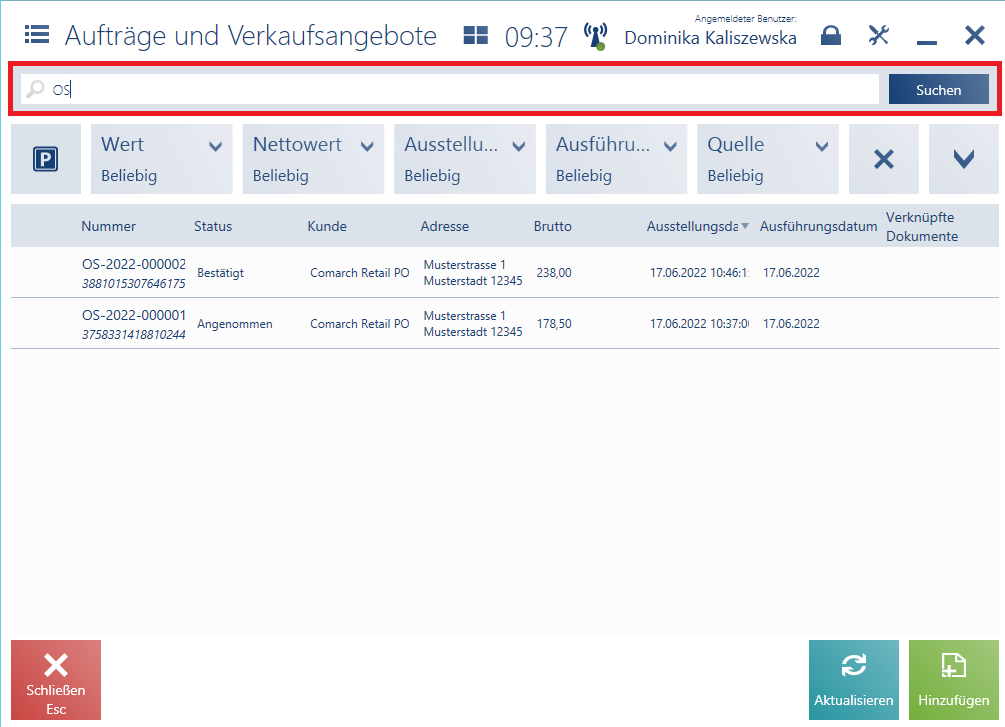
Für die Suchfunktion gelten folgende Regeln:
- Groß- und Kleinschreibung wird nicht berücksichtigt
- angezeigte Listeneinträge enthalten die im Textfilter eingegebene Zeichenfolge
Der Benutzer gibt im Textfiler der Artikelliste die Textzeichenfolge se b. Unter den Ergebnissen sind u.a. folgende Artikel:
- Satin Bluse blau
- Denim Hose blau
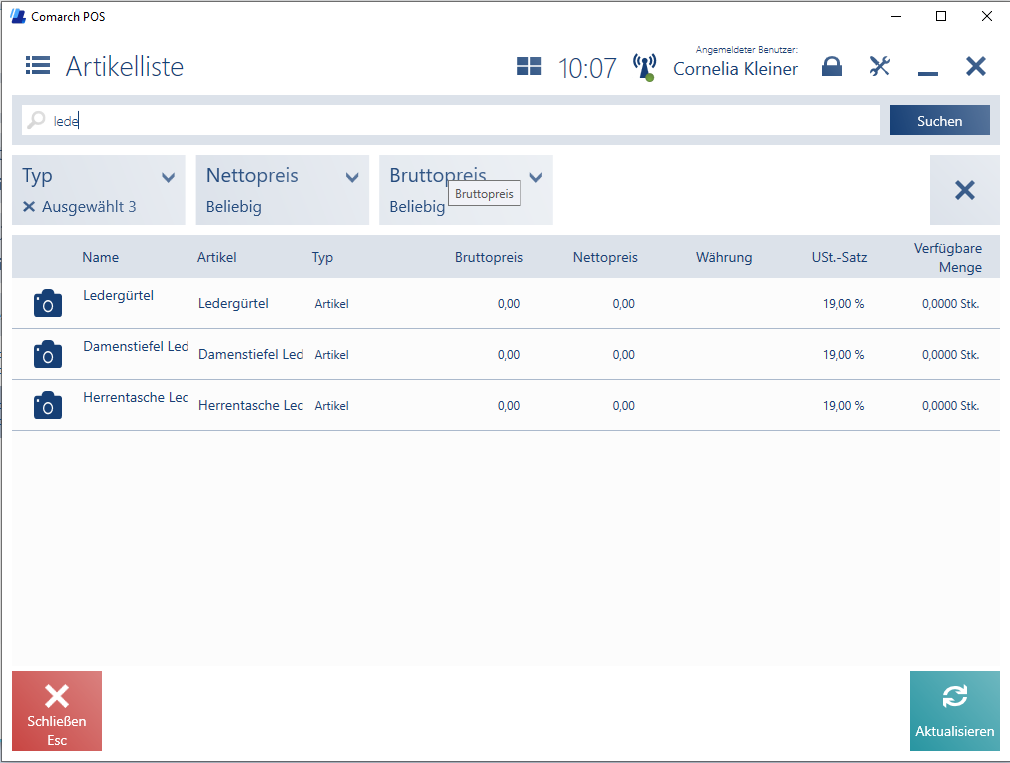
Anschließend entfernt der Benutzer die eingegebene Zeichenfolge und gibt die neue ein: lede Nun enthält die gefilterte Liste u.a. folgende Artikel:
- Damenstiefel Leder hellbraun
- Ledergürtel
- Herrentasche Leder
Filter
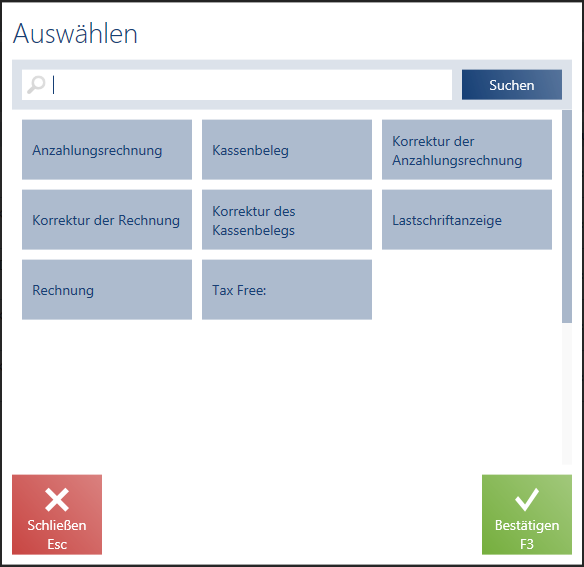
Unter dem Textfilter stehen Ihnen Dropdown-Filteroptionen zur Suche von bestimmten Objekten (z.B. Beleg nach Erfassungsdatum) zur Verfügung.
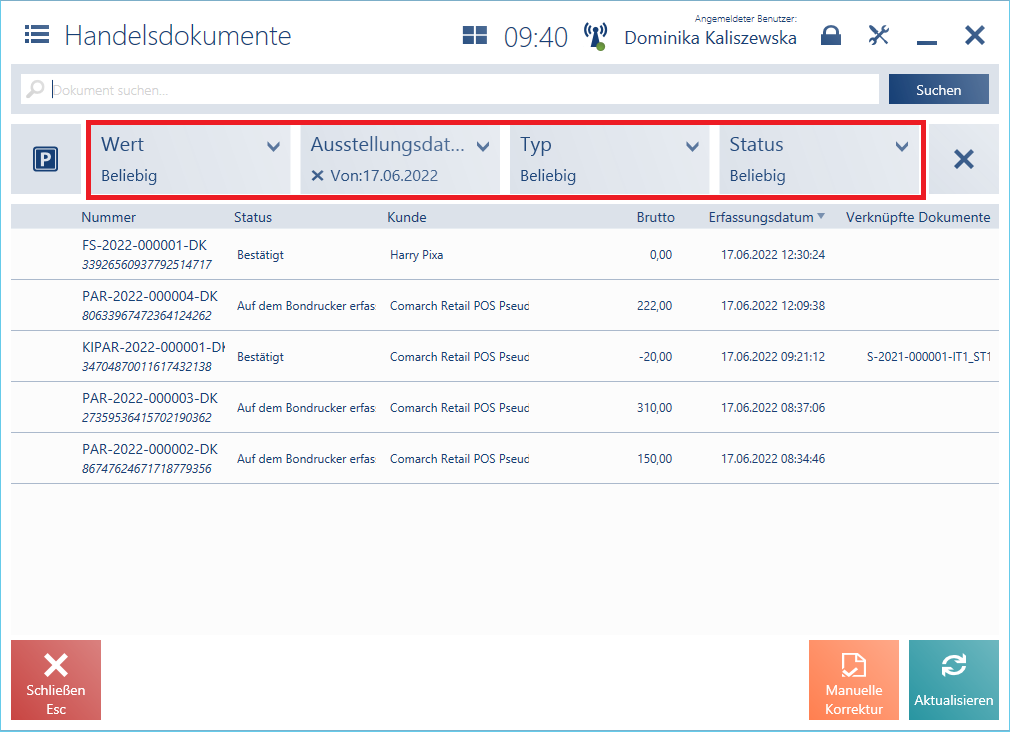
Nach der Auswahl des gewünschten Filters wird ein Dialogfenster mit einzelnen Werten angezeigt. Wählen Sie den gewünschten Wert aus, wird die Liste entsprechend eingegrenzt.
Über den Button X können Sie die Filterwerte entfernen. Der Button befindet sich
- direkt auf dem Filter – setzt den Filter zurück
- rechts von den Filtern – setzt alle Filter zurück

Im Schuhladen XYZ fragt ein Kunde nach der Verfügbarkeit weiterer Modelle der schwarzen Slipper Gr. 41 aus der Herbstkollektion. Der Kassierer setzt für die Artikelliste die folgenden Filtern ein: Typ: Artikel, Kollektion (Attribut): Herbst, Schuhgröße (Attribut): 41, Farbe (Attribut): schwarz und Art (Attribut): Slipper.
Anschließend sortiert er die Liste nach der Spalte Menge. Als Ergebnis erhält der Kassierer eine eingegrenzte und nach der Spalte Anzahl absteigend sortierte Artikelliste.
Die Verfügbarkeit der Filter für einzelne Listen wird in einem separaten Artikel beschrieben.
Bei einer Vielzahl von Filtern ist die Filterliste standardmäßig reduziert. Um diese vollständig anzuzeigen, klicken Sie auf das Pfeilsymbol rechts neben der Filterliste.
Sortieren
Die Objektliste kann nach den verfügbaren Spalten sortiert werden.
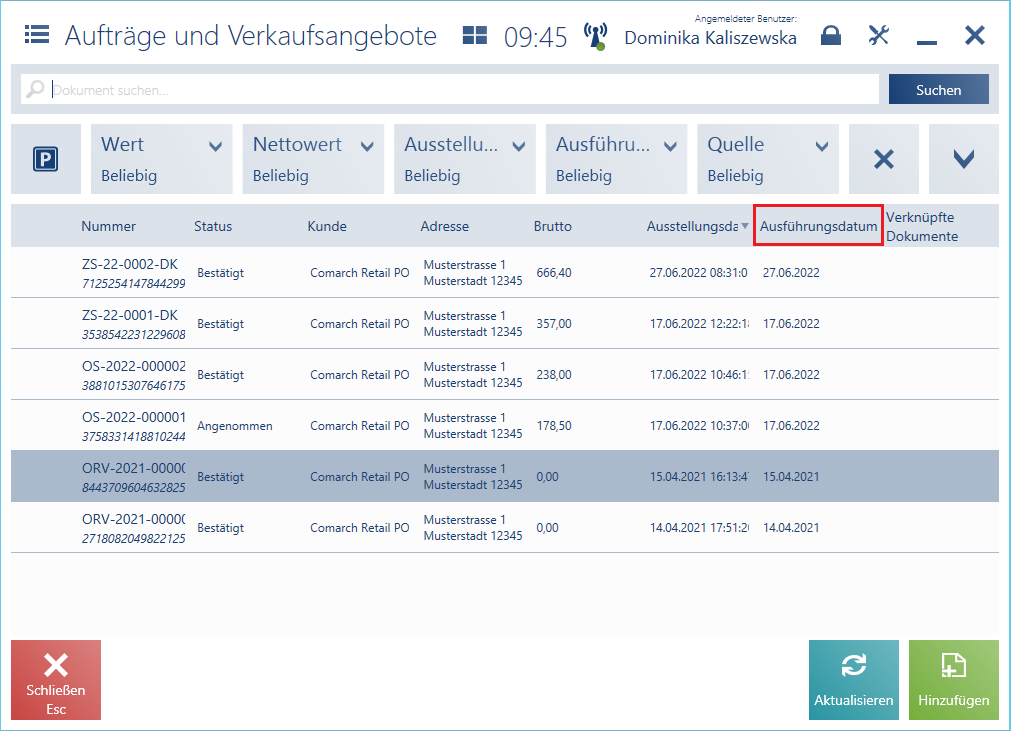
Hierfür klicken Sie auf die Kopfzeile der gewünschten Spalte. Standardmäßig wird die Liste aufsteigend sortiert – darauf weist der Pfeil nach oben hin. Klicken Sie auf den Spaltenkopf noch einmal, wird die Sortierrichtung auf absteigend geändert (Pfeil nach unten).
Die Objektliste kann nur nach einer Spalte sortiert werden.
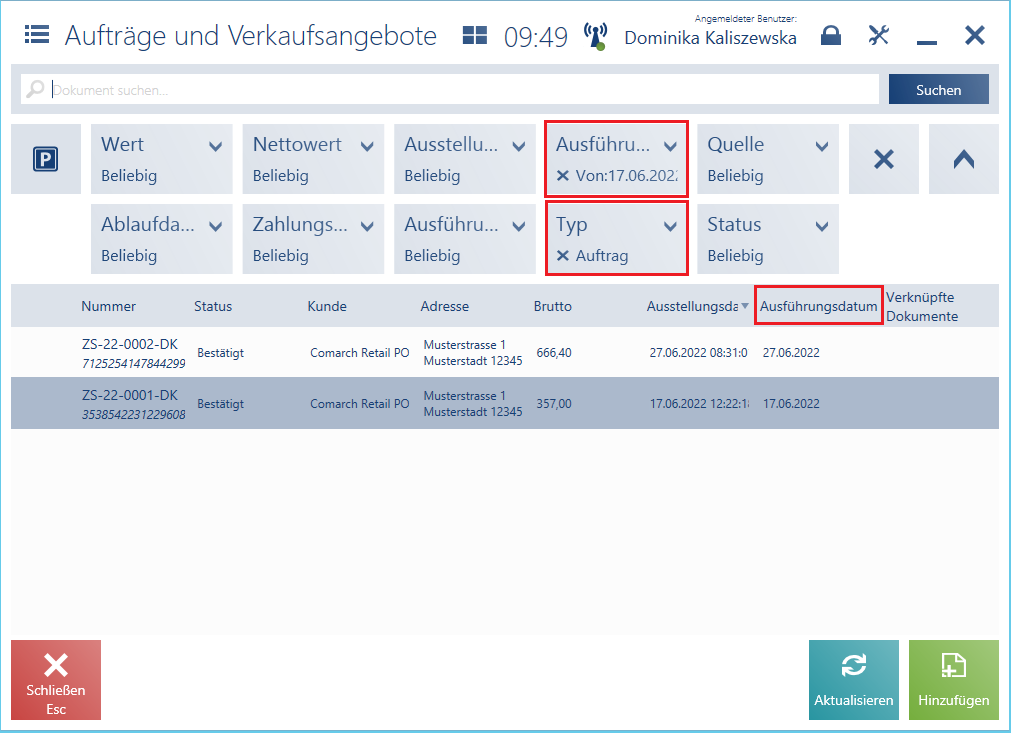
Die Buchhandlung XYZ betreibt stationäre Filialen und einen Online-Shop. Die Kunden können ihre Online-Bestellungen in einem beliebigen stationären Geschäft abholen, ohne Versandkosten bezahlen zu müssen. An jedem Werktag vor der Ladenöffnung stellen die Mitarbeiter die Online-Bestellungen aus den letzten 7 Tagen bereit und legen die abholbereiten Pakete auf das Regal hinter der Kassentheke. Bestellungen mit einem anderen Abholtermin bleiben im Lager.
Der Ladenmitarbeiter grenzt die Auftragsliste auf die Aufträge vom Typ Auftrag und Leistungsdatum vom 17–06.2022 bis 30.06.2022 ein. Anschließend sortiert er die Liste absteigend nach der Spalte Ausführungsdatum, um die abholbereite Pakete auf dem Regal ergonomisch anzuordnen.