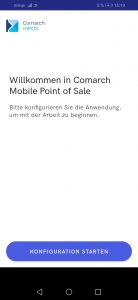
Nach dem Starten der Anwendung erfolgen die notwendigen Vorgänge (z.B. Datenbankkonvertierung, Geschäftsladen).

Anschließend erscheint das Fenster der ersten Konfiguration. Wählen Sie [Konfiguration starten] aus.
Im ersten Schritt ergänzen Sie die Daten der Dienstleistung:
- mPOS-Stelle-Code
- Verwendetes ERP-System (Comarch ERP Altum, Comarch ERP Enterprise)
- Dienstadresse DataService (IP, Name oder Rechneradresse)
- Dienstsport DataService
- Datenbankname (nur in Comarch ERP Enterprise)
- Zertifikatname (nur in Comarch ERP Enterprise)
- Zertifikatkennwort (nur in Comarch ERP Enterprise)
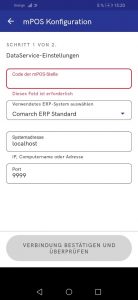
Nach dem Ergänzen der Felder wählen Sie die Schaltfläche Bestätigen und die Verbindung testen aus.
Wenn Verbindung korrekt hergestellt wird, wird eine Meldung erscheinen.

Im zweiten Schritt ergänzen Sie die AutoUpdate-Einstellungen und den POS Agent:
- Adresse des übergeordneten Agenten (AU)
- Adresse des übergeordneten Agenten (AU) – voreingestellt: 11365
- Nachrichtenbrokeradresse (Brokeradresse AU)
- Nachrichtenbrokersport (Brokersport AU) – voreingestellt: 5672
- Agentencode (AU) – mPOS-Stelle wird als untergestellter Agent behandelt
- Profilcode (AU) – voreingestellt: mainprofile

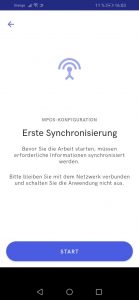
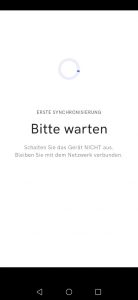
Nach der Bestätigung wird die Ansicht der ersten Synchronisierung angezeigt. Mit der Schaltfläche Starten wird der Prozess der ersten Synchronisierung mit dem ERP-System gestartet.
Bei Fehlern während der Verbindung werden entsprechende Meldungen angezeigt.
Nach der Synchronisierung wird ein Anmeldeformular angezeigt.
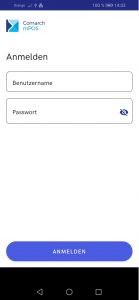
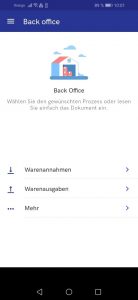
Nach dem Anmelden wird die Ansicht der Hauptanwendung Back office angezeigt.