Hinzufügen der Option zur Erstellung des Benutzers CDNHASPDMS im Fenster „Auswahl der Anwendung“ im Installationsprogramm
Im Fenster „Auswahl der Anwendung“ des Comarch BPM-Installationsprogramms wurde die Option „Erstellen des Benutzers CDNHASPDMS auf dem Lizenzmanager-Server“ hinzugefügt. Diese Option ermöglicht die Erstellung des Benutzers CDNHASPDMS, ohne den gesamten Installationsprozess der Comarch BPM-Anwendung durchlaufen zu müssen, falls der Bediener eine manuelle Installation oder Aktualisierung von Comarch BPM durchgeführt hat.
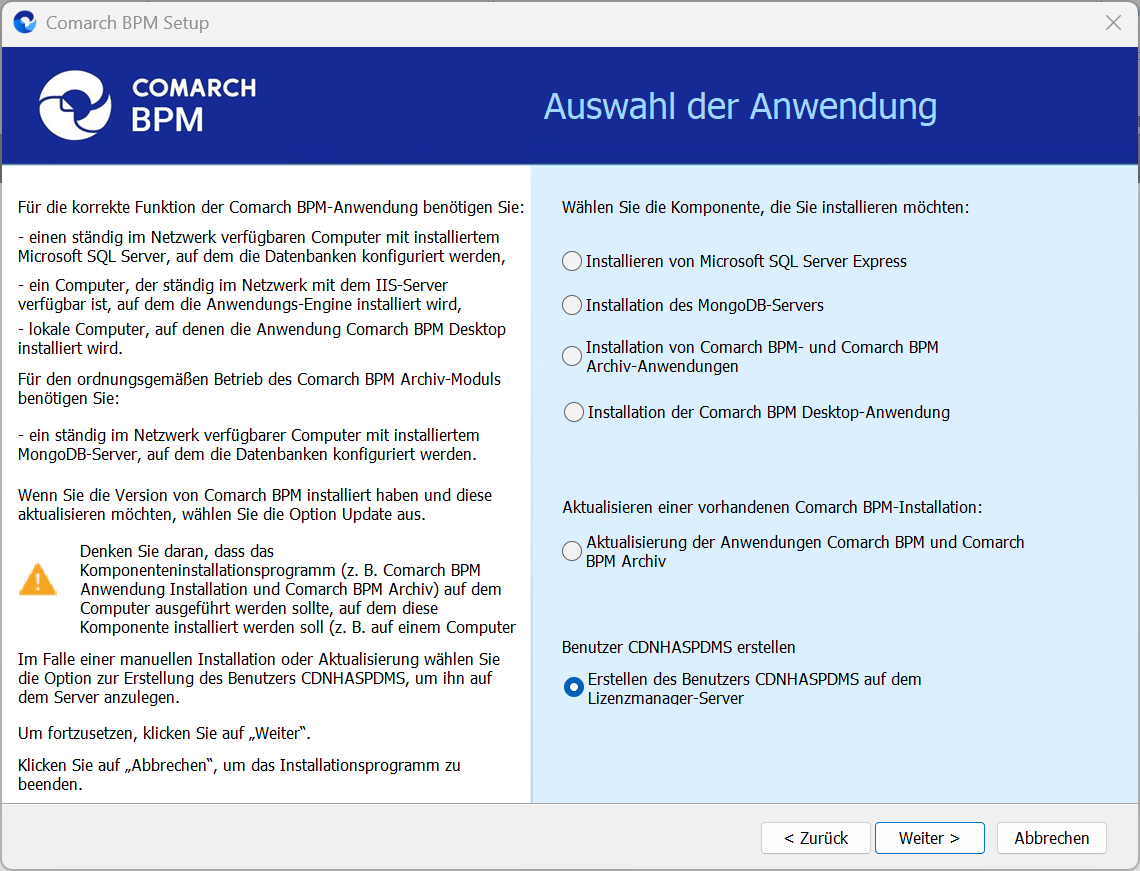
Um einen neuen CDNHASPDMS-Bediener hinzuzufügen, muss der Bediener die Option „Erstellen des Benutzers CDNHASPDMS auf dem Lizenzmanager-Server“ aktivieren und auf die Schaltfläche  [Weiter] klicken.
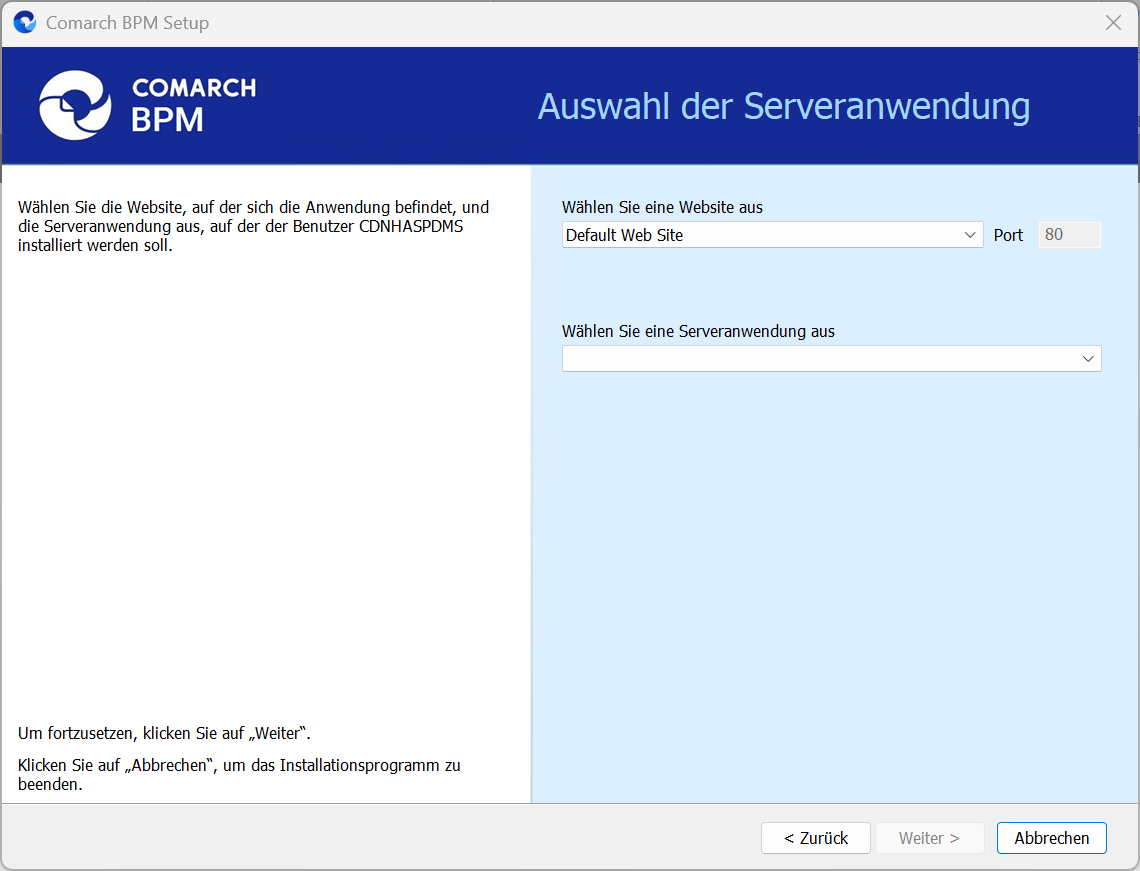
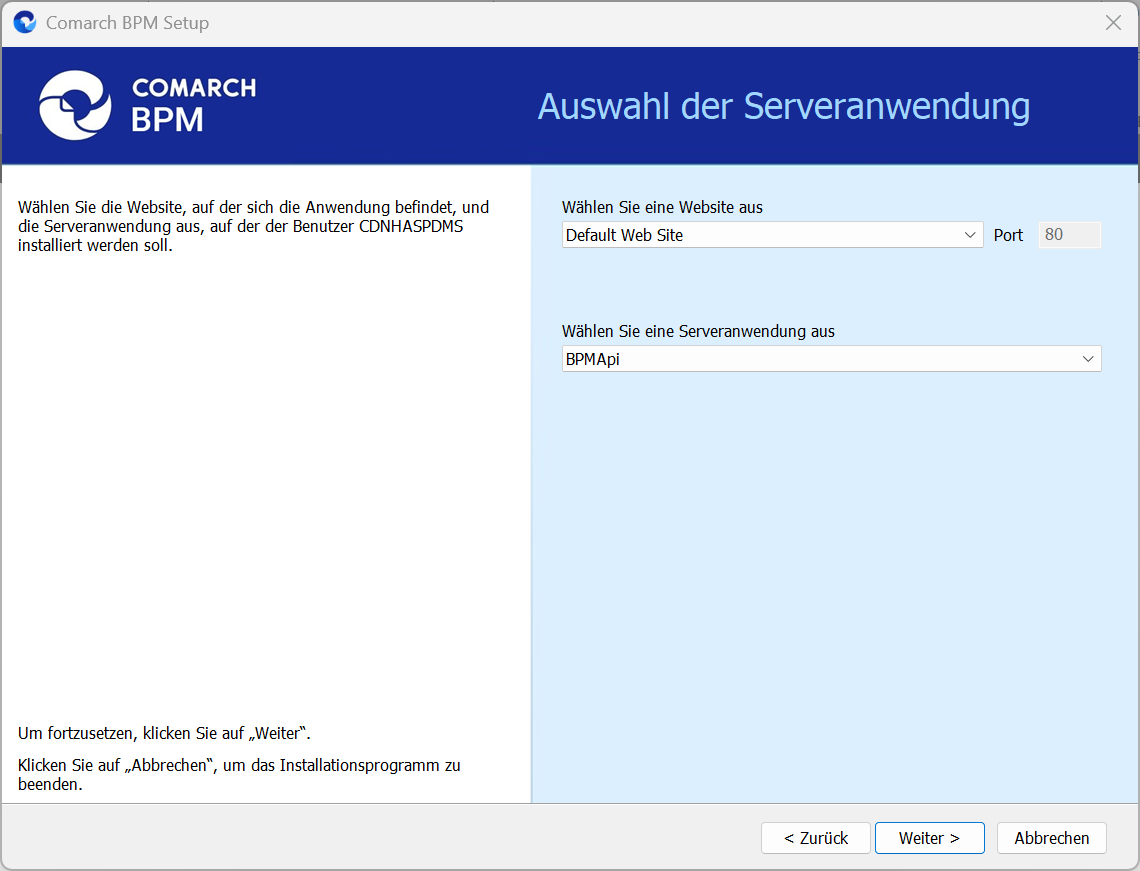
Anschließend gelangt der Bediener zum Fenster „Auswahl der Serveranwendung“, wo die folgenden Felder verfügbar sind:
- Wählen Sie eine Website aus – in diesem Feld muss der Bediener aus der Liste der verfügbaren Sites die Site auswählen, auf der sich die Serveranwendung (ehemals Web) befindet, auf der der CDNHASPDMS-Benutzer installiert werden soll – standardmäßig wird „Default Web Site“ angezeigt;
- Port – ein nicht editierbares Feld für die Portnummer, das ausgegraut dargestellt wird;
- Wählen Sie eine Serveranwendung aus – in diesem Feld wählt der Benutzer aus der Liste der auf der jeweiligen Site verfügbaren Anwendungen die Serveranwendung (ehemals Web) aus, auf der der CDNHASPDMS-Benutzer installiert werden soll.
Nach Auswahl der Website und der Anwendung muss der Bediener auf die Schaltfläche  [Weiter] klicken, um zum nächsten Fenster „CDNHASPDMS-Benutzer“ zu gelangen.
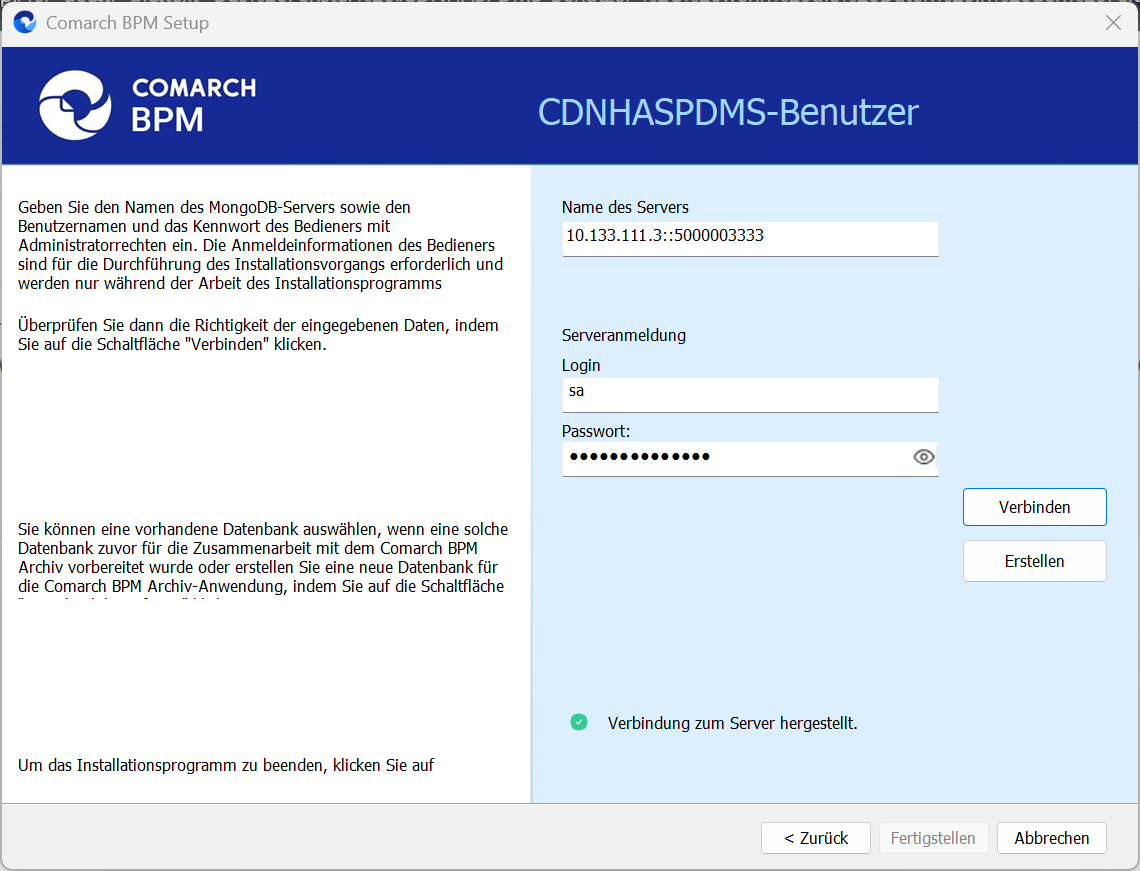
Im Fenster „CDNHASPDMS-Benutzer“ befinden sich drei Felder:
- Name des Servers– in diesem Feld befindet sich der automatisch eingetragene Lizenzschlüssel, der aus der Datei web.config ausgelesen wurde;
- Login – in dieses Feld muss der Bediener den Login eines Benutzers mit Administratorberechtigungen für den im Feld „Name des Servers“ angegebenen Server eingeben;
- Passwort – in dieses Feld muss der Bediener das Passwort des Benutzers mit Administratorberechtigungen für den im Feld „Name des Servers“ angegebenen Server eingeben
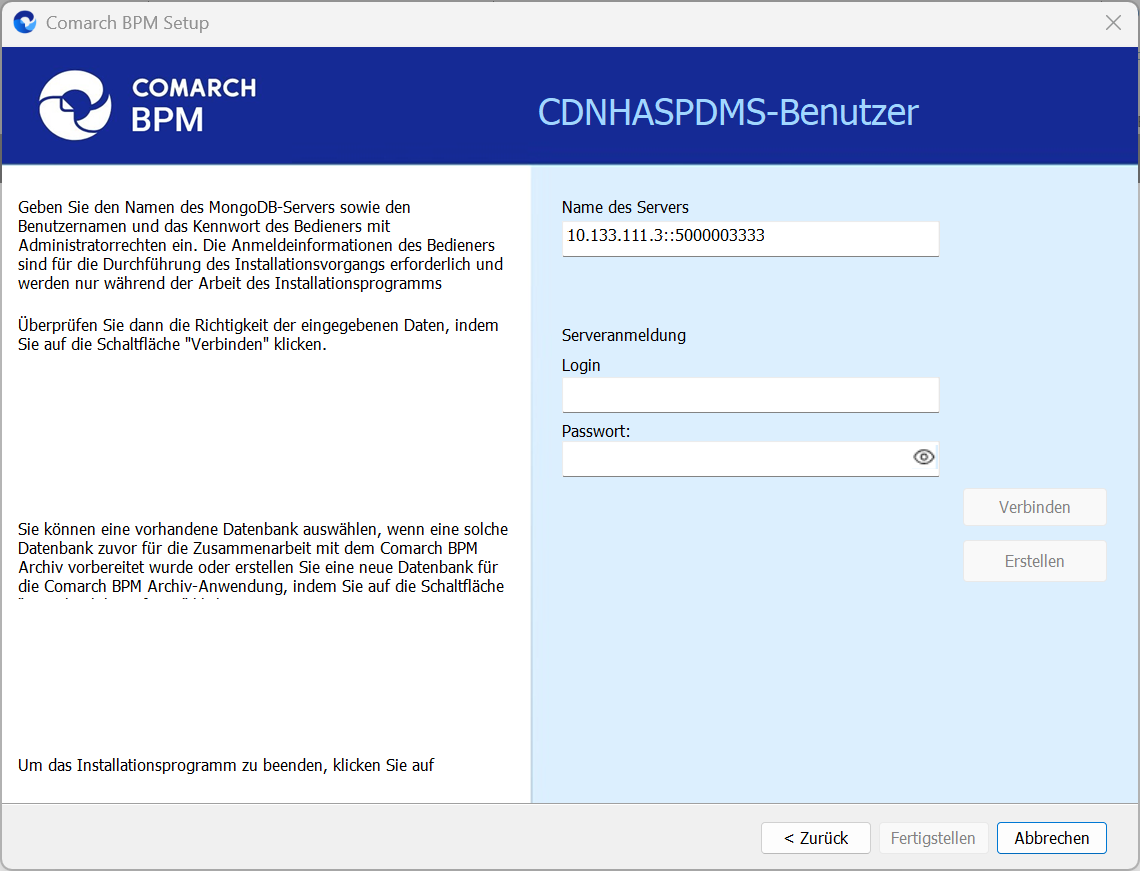
Wenn die Felder „Name des Servers“, „Login“ und „Passwort“ ausgefüllt sind, muss der Bediener auf die Schaltfläche  [Verbinden] klicken. Wenn in einem der Felder fehlerhafte Daten eingegeben wurden, bleibt die Schaltfläche
  [Erstellen] ausgegraut, und im unteren Teil des Fensters wird die Meldung „Ungültige Anmeldedaten“ angezeigt. In einem solchen Fall muss der Bediener die Daten korrigieren und erneut auf die Schaltfläche
  [Verbinden] klicken.
Wenn sich auf dem betreffenden Server nicht die entsprechenden HASP-Prozeduren befinden, wird der Benutzer nicht erstellt, und im unteren Teil des Fensters wird die Meldung „HASP-Prozeduren auf dem Server nicht gefunden.“ angezeigt.
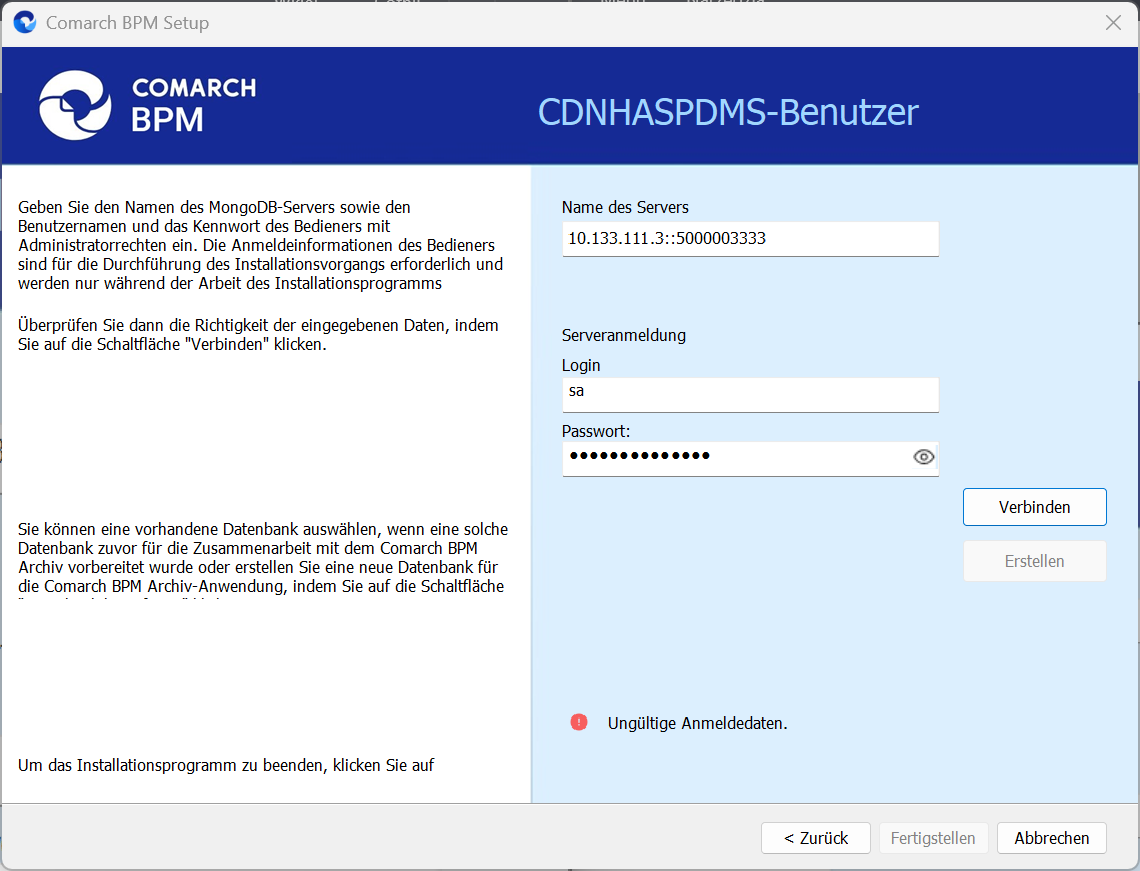
Wenn die Daten im Fenster „CDNHASPDMS-Benutzer“ korrekt eingegeben wurden, wird nach dem Klicken auf die Schaltfläche  [Verbinden] im unteren Teil des Fensters die Meldung „Verbindung zum Server hergestellt“ angezeigt, und die Schaltfläche
  [Erstellen] wird aktiv.
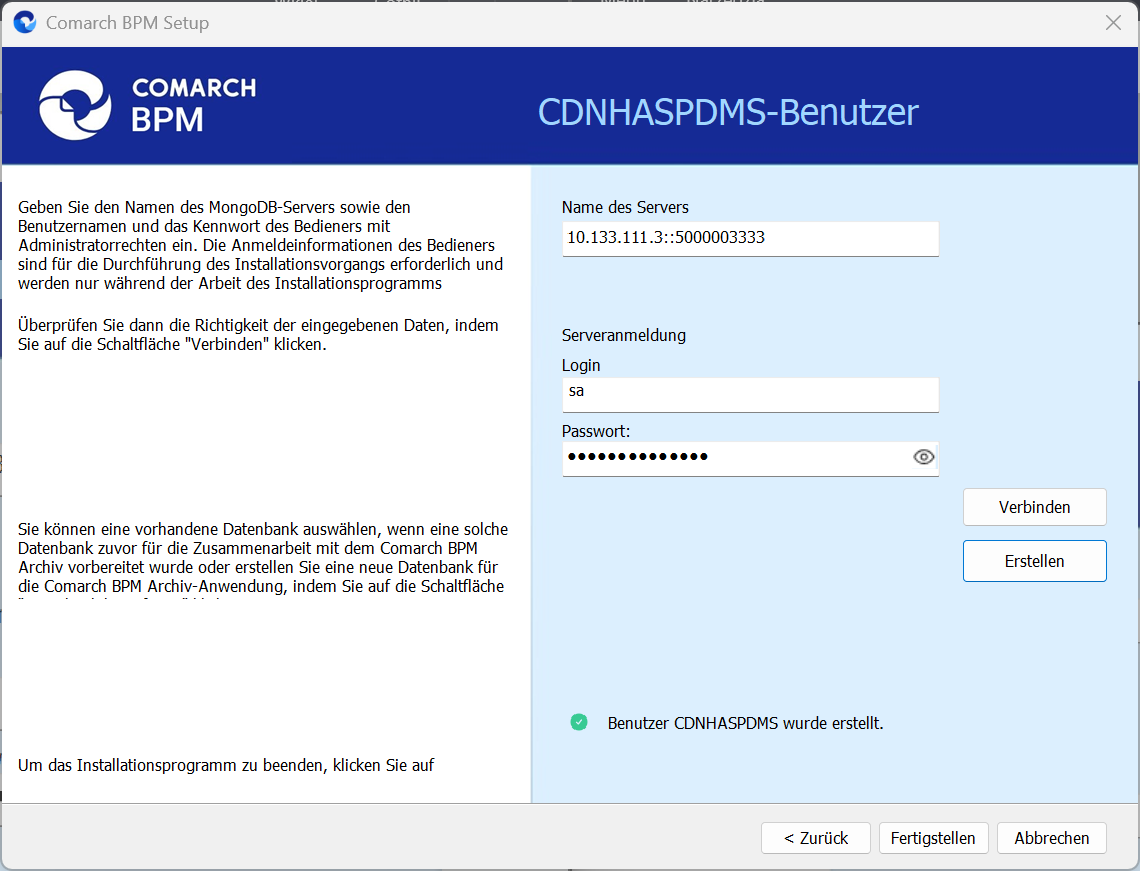
Anschließend muss der Bediener die Schaltfläche  [Erstellen] drücken, und nach einem Moment, wenn der Vorgang erfolgreich abgeschlossen ist, wird im unteren Teil des Fensters die Meldung „Benutzer CDNHASPDMS wurde erstellt.“ angezeigt.
Anschließend muss der Bediener auf die Schaltfläche  [Fertigstellen] klicken – das Installationsprogramm wird dann geschlossen. Der Bediener kann mit der Arbeit mit der installierten Comarch BPM-Anwendung beginnen, für die der CDNHASPDMS-Benutzer hinzugefügt wurde.