
Um Anwendungen für Comarch ERP Enterprise entwickeln zu können, müssen auf dem Rechner die benötigten Entwicklungswerkzeuge wie das JDK und Eclipse installiert und die Entwicklungsumgebung eingerichtet werden. Die Unterstützung von Comarch ERP Enterprise für die einzelnen Entwicklungswerkzeuge beinhaltet Generierungstools für Projekte, Installations- und Handhabungshinweise und ein spezielles Comarch-ERP-Enterprise-Ecplise-Plugin.
In diesem Dokument ist beschrieben, was zu beachten ist, wenn eine Entwicklungsumgebung eingerichtet wird. Es erklärt die Handhabung des Generierungstools. Die Einrichtung des Comarch-ERP-Enterprise-Eclipse-Plugins, seine Handhabung und Funktionsweise werden ebenfalls beschrieben.
Zielgruppe
- Entwickler
- Administratoren
Voraussetzungen
Für die Anwendungsentwicklung im Comarch-ERP-Enterprise-System steht dem Partnerunternehmen das System Development Kit (SDK) zur Verfügung. Neben den entsprechenden Fachkenntnissen sind ein Java™ Development Kit (JDK) und eine Java™ IDE mit Compiler, Editor und Debugger Voraussetzung.
Konventionen
Um die Effektivität der Schulungen, der Fehleranalyse und der Unterstützung im Supportfall zu erhöhen, werden verschiedene Konventionen für die Java-Entwicklung festgelegt und vorausgesetzt.
Installation des JDK
Dadurch, dass die unterschiedlichen JDKs, die bei den Kunden installiert sind, in der Entwicklungsumgebung vorhanden sein müssen, werden die Ordnernamen für die Installation festgelegt. Es müssen die einzelnen Versionen in separate Ordner installiert werden. Die Ordner haben einem betriebssystemspezifischen Präfix, gefolgt von der Version und dem Patchlevel des JDK. Der Präfix lautet für Windows C:\jdk und für Linux /opt/cisag/jdk/j2sdk.
Bei Linux wird das JDK 1.6.0 Update 35 in /opt/cisag/jdk/j2sdk1.6.0_35 installiert.
Kompatibilität des Sourcecodes
In Semiramis 4.2 bleibt der Sourcecode kompatibel zu Java 1.4. Da als Laufzeit Java 1.5 vorausgesetzt wird, können die neuen APIs von Java 1.5 verwendet werden. Die Syntaxerweiterungen von Java 1.5 können noch nicht verwendet werden.
Lokale Arbeits-Ordner
Für die Entwicklung wird eine einheitliche Ordnerstruktur vorausgesetzt. Bei einem Einzelplatz wird unter Windows das Ordner C:\semiramis erwartet. Unterhalb dieses Ordners gibt es pro Release ein Unterordner. Innerhalb der Ordner für die Releases gibt es pro System ein Ordner. Innerhalb des Ordners für das System gibt es ein Ordner semiramis in dem die Ordner source, für die Quellen, und classes, für die übersetzten Klassen, vorhanden sind. Auf einem Rechner, der von mehreren Benutzer gleichzeitig verwendet wird, z.B. ein Terminalserver, sollte pro Benutzer ein Home-Ordner als Laufwerk verbunden sein. In diesem Laufwerk ist dann die angegebene Ordnerstruktur zu finden.
Beispiel:
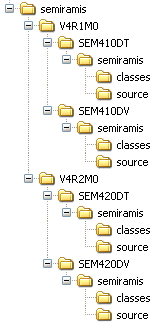
Namen der ERP-System-Application-Server
Jeder Entwickler benötigt einen ERP-System-Application-Server (SAS), den er in der IDE starten kann. Mit diesem SAS kann die Entwicklung überprüft werden. Wenn Eclipse als Entwicklungsumgebung verwendet wird, sollten der Name des SAS, der Name des Comarch-ERP-Enterprise-Benutzers und der Name des Betriebssystem-Benutzers des Entwicklers gleich lauten. Diese Empfehlung verringert den Konfigurationsaufwand für das Starten der SAS in den IDEs. Der Name des Betriebssystem-Benutzers des Entwicklers wird in der „.launch“-Datei als Name des ERP-System-Application-Servers verwendet und ist die Grundlage für die Bestimmung des Comarch-ERP-Enterprise-Benutzers für die Toolshell des gestarteten SAS.
Entwicklungsumgebung einrichten
Mit dem Tool crtdvf können die benötigten Entwicklungsumgebungs-Dateien, wie Eclipse-Projekt- und Bibliotheks-Dateien, der lokale Arbeits-Ordner, die Verknüpfungen zum Öffnen und Initialisieren der Kommandozeile des Betriebssystems erzeugt werden. Bei der Erzeugung wird standardmäßig das Standard-JDK des Comarch-ERP-Enterprise-Systems verwendet. Andere JDKs können, sofern sie unterstützt werden, explizit angegeben werden. Welches JDK das Standard-JDK ist, entnehmen Sie bitten der Dokumentation Systemvoraussetzungen. Das Tool crtdSvfist in der Dokumentation Entwicklungs-Dateien erzeugen beschrieben.
Entwicklungsumgebung für Eclipse einrichten
Comarch ERP Enterprise unterstützt die Entwicklung mit Eclipse auf verschiedene Art und Weise. Für Eclipse werden Plugins und Projekte zur Verfügung gestellt. Außerdem bietet das Plugin folgende wesentliche Funktionen:
- Projekte für Entwicklungsaufgabe importieren
- Importe überprüfen
- Navigation in Stacktraces
- Klassensuche und Sourcenvergleich
Voraussetzungen
JDK-Voraussetzungen
Für die Verwendung des Comarch-ERP-Enterprise-Eclipse-Plugins ist eine der folgenden JDK-Versionen notwendig:
- 6.0_35
- 7.0
- 7.0_07
Eclipse-Voraussetzungen
Für die Verwendung des Comarch-ERP-Enterprise-Eclipse-Plugins ist eine der folgenden Eclipse-Versionen notwendig:
- Eclipse 3.6
- Eclipse 3.7
Comarch-ERP-Enterprise-Eclipse-Plugin installieren
Im Unterordner files\install\eclipse eines Comarch-ERP-Enterprise-System werden das Comarch-ERP-Enterprise-Eclipse-Plugin und eine Erweiterung von Eclipse ausgeliefert. Für jede Unterstützte Eclipse-Version ist ein eigener Unterordner einhalten.
Das Comarch-ERP-Enterprise-Eclipse-Plugin und die Eclipse-Erweiterung werden installiert, in dem der Inhalt des Ordners mit der Eclipse-Version in den Installations-Ordner von Eclipse kopiert wird.
Eclipse einrichten
Um Anwendungen für Comarch ERP Enterprise mit Eclipse entwicklen zu können, müssen verschiedene Einstellungen vorgenommen werden. Einige Einstellungen sind nur beim ersten Öffnen von Eclipse notwendig, andere müssen pro Entwicklungssystem oder gar pro Entwicklungsaufgabe vorgenommen werden.
Hauptspeicher zuweisen
Um Eclipse mit Comarch ERP Enterprise verwenden zu können, muss Eclipse beim Öffnen zusätzlicher Hauptspeicher zugewiesen werden. In der Verknüpfung, die Eclipse öffnet, können nach dem Parameter -vmargs weitere Parameter für die Java-Virtual-Machine angegeben werden. Um zusätzlichen Hauptspeicher zu konfigurierten verwenden Sie den JVM-Parameter -Xmx.
Comarch-ERP-Enterprise-Benutzer angeben
Für das Importieren von Projekten ist ein Comarch-ERP-Enterprise-Benutzer notwendig. Diese Daten geben Sie wie folgt ein:
- Wählen Sie in der Eclipse-Menüleiste das Menü Window.
- Wählen Sie im Window-Menü den Eintrag Preferences.
→ Ein Dialogfenster öffnet sich. - Wählen Sie links im Dialogfenster den Eintrag Comarch-ERP-Enterprise-Eclipse-Plugin.
→ Auf der rechten Seite werden die möglichen Einstellungen angezeigt. - Geben Sie in das Feld Comarch-ERP-Enterprise-Benutzer den entsprechenden Benutzer ein und bestätigen Sie Ihre Eingaben.
In Abschnitt Namen der ERP-System-Application-Server wird empfohlen, den Namen des Betriebssystem-Benutzers, die Namen des Comarch-ERP-Enterprise-Benutzers und den Namen des ERP-System-Application-Servers gleich zu wählen, um den Konfigurationsaufwand zu minimieren. Wenn die Namen der Betriebssystem-Benutzers beispielweise die Form Vorname.Nachname, kann diese Empfehlung nicht eingehalten werden. Beim Öffnen von Eclipse kann hierfür der Name des Betriebssystem-Benutzers übersteuert werden. Verwenden Sie dazu den Parameter -Duser.name um den Namen des Comarch-ERP-Enterprise-Benutzer anzugeben.
Diese Anpassung wirkt sich auf den Eclipse aktiven Benutzer aus, d.h. beim Importieren von Projekten für Entwicklungsaufgaben wird der so angegebene Benutzer verwendet. Auf die .launch-Datei, d.h. den Namen des Application-Servers, hat dies keinen Einfluss.
Bei Verwendung von Microsoft Windows für die Entwicklung, kann zudem auch das manuelle Anpassen der .launch-Datei umgangen werden. Dazu muss Eclipse mit einer Command-Datei geöffnet werden. In dieser Datei muss vor dem Öffnen von Eclipse die Umgebungsvariable USERNAME auf den gewünschten Comarch-ERP-Enterprise-Benutzer gesetzt werden. Das folgende Beispiel enthält zwei Zeilen. In der ersten Zeile wird der Benutzername gesetzt, in der zweiten Zeile wird Eclipse geöffnet.
SET USERNAME=<Comarch-ERP-Enterprise-Benutzername>
start /b “Eclipse” “C:\Programme\eclipse.exe” -vm C:\jdk1.6.0_35\bin\javaw -vmargs -server –Xmx512m
Einrichtung beim ersten Öffnen
Beim ersten Öffnen von Eclipse muss ein Arbeitsbereich (Ordner workspace) zugeordnet werden. Der Arbeitsbereich wird üblicherweise in dem Comarch-ERP-Enterprise-Ordner des Entwicklers abgelegt. Bei einem Einzelplatz ist das C:\semiramis\workspace. Dieser Arbeitsbereich wird als Standard definiert. -data übergeben werden.
Um mit Eclipse zu arbeiten muss die Java-Perspektive ausgewählt werden. Die Begrüßungsperspektive muss geschlossen werden, bevor die Java-Perspektive sichtbar wird.
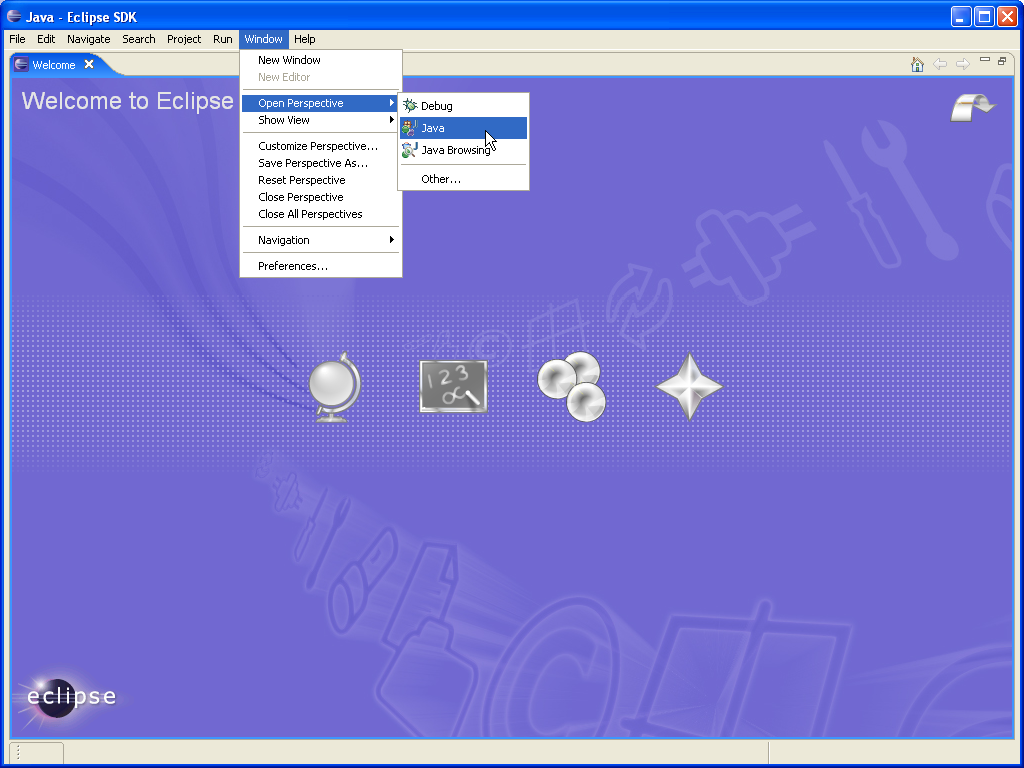
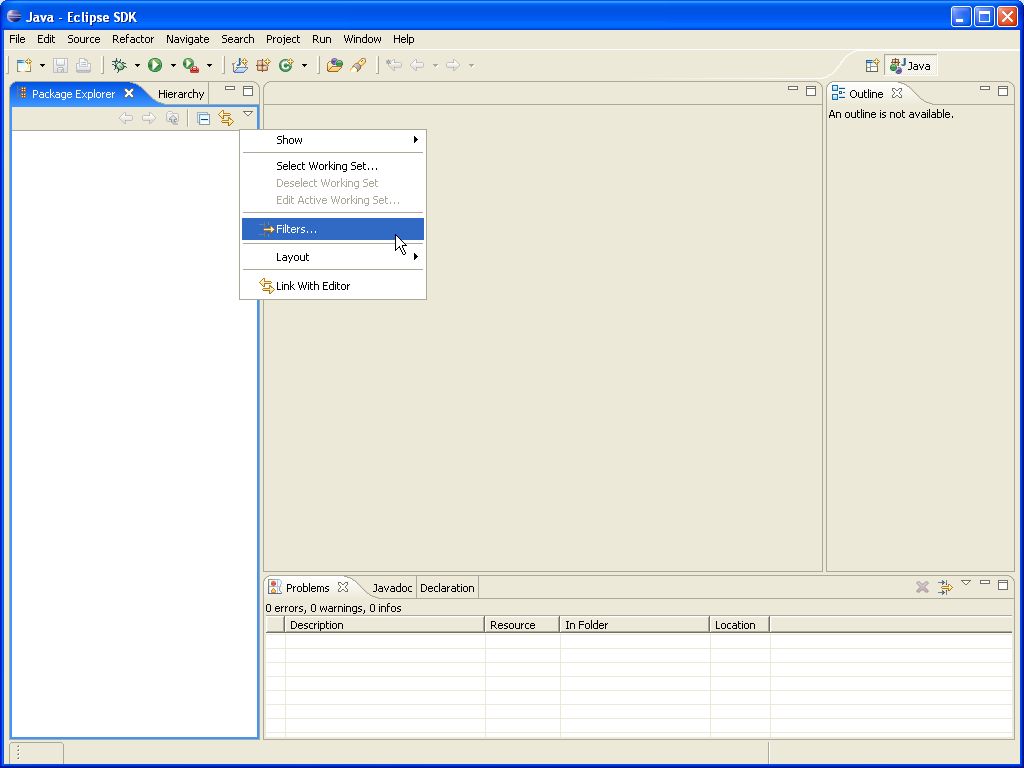
Die wichtigste Ansicht in der Java-Perspektive ist der Package-Explorer. Wenn Sie diese Ansicht nicht auf der linken Seite sehen, so kann dieser im Menü Window/Show View/Package Explorer hinzugefügt werden. Im Package Explorer wird ein Namensfilter für *.userlibraries und *_www empfohlen. Das Menü des Package Explorers kann der Filter definiert werden.
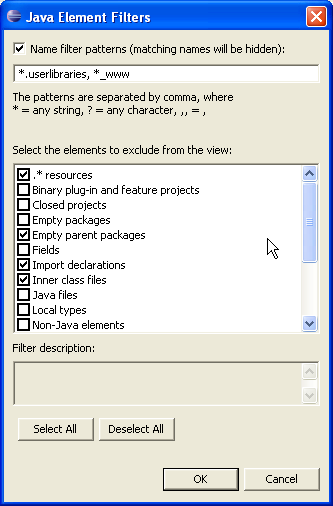
Der Namensfilter muss aktiviert und mit *.userlibraries, *_www gefüllt werden.
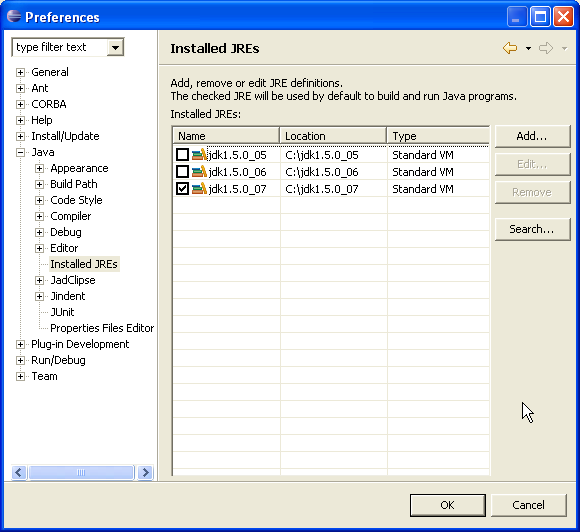
Als nächstes muss das JDK definiert sein. Die Definition erfolgt im Menü Windows/Preferences/Java/Installed JREs. Mit der Aktion Add kann das Standard-JDK definiert werden. Der Name des JDK soll immer auch die Updateversion enthalten, z. B. jdk1.6.0_35.
Einrichten eines Entwicklungssystems
Nachdem die initiale Konfiguration von Eclipse vorgenommen wurde, müssen die Einstellungen für das Entwicklungssystem vorgenommen werden.
Projekte für Eclipse erzeugen
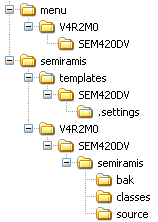
Im nachfolgenden Beispiel werden die Dateien und Ordner für das System SEM420DV des Releases Semiramis 4.2 (technischer Name V4R2M0), welches im Ordner R:\V4R2M0\SEM420DV installiert ist, für den lokalen Arbeits-Ordner C:\semiramis erzeugt. Die benötigten Dateien für Eclipse werden im Ordner C:\semiramis\templates im Unterordner SEM420DV abgelegt. Die Vorlagen für die Projekt-Dateien und die Ordnerstruktur für den Arbeits-Ordner werden im Ordner C:\semiramis erzeugt. Die Startmenü-Einträge inklusive der SAS-Toolshell-Konfigurationen werden im Ordner C:\menu erstellt.
crtdvf -releasesDir:R:/
       -localWorkDir:c:/semiramis
       -release:V4R2M0
       -system:SEM420DV
       -createEclipseFiles
       -templatesDir:c:/semiramis
       -startMenuDir:c:/menu
Mit dem Ausführen des Befehls werden folgende Ordner inkl. ihres Inhalts auf dem Laufwerk C:\ erzeugt.
Benutzerbibliothek importieren
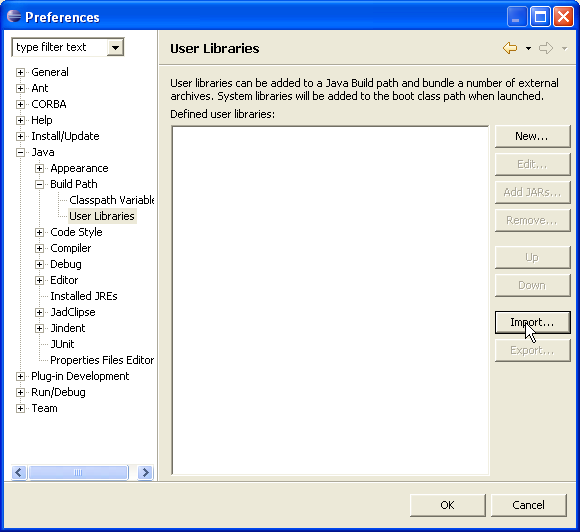
Das Eclipse-Projekt besteht aus mehreren Dateien. Diese Dateien wurden im Ordner C:\semiramis\templates\SEM420DV erzeugt. Bevor das Projekt importiert wird, muss die Benutzerbibliothek für das System importiert werden. Der Import erfolgt über das Menü Window/Preferences/Java/Build Path/User Libraries/Import.
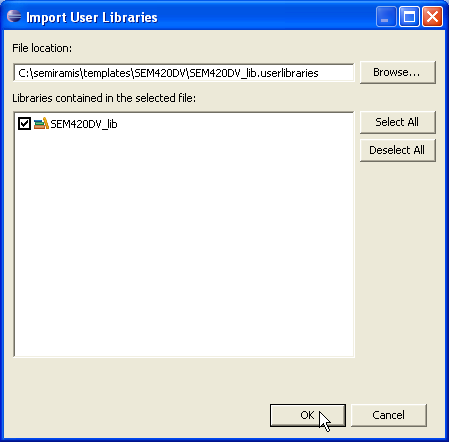
Die zu importierende Datei mit der Benutzerbibliothek für das Projekt heißt für das im vorherigen Kapitel gezeigte Beispiel C:\semiramis\templates\SEM420DV\SEM420DV_lib.userlibraries.
Ecplise-Projekt für das System importieren
Anschließend kann im Kontextmenü des Package-Explorer der Importvorgang gestartet werden. Dazu muss die Aktion [Existing project into workspace] für den Import ausgewählt werden.
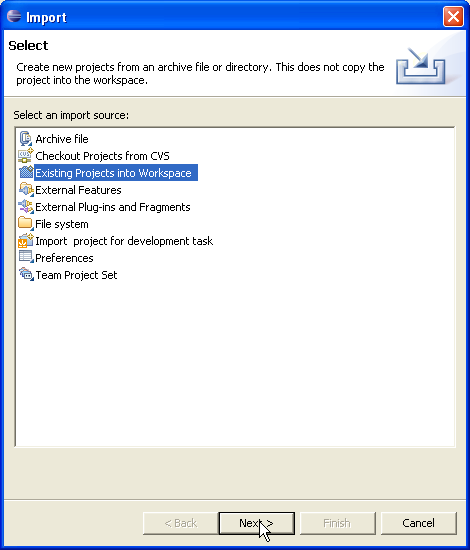
Für das Beispiel muss der Ordner C:\semiramis\templates\SEM420DV importiert werden.
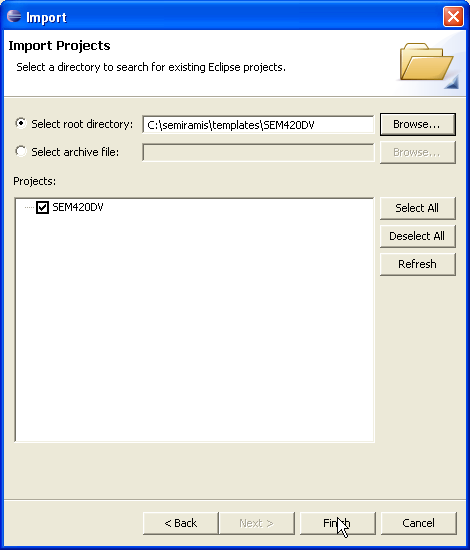
Das System-Projekt
Nach dem Import kann in dem Projekt entwickelt werden. Der Aufbau des System-Projekts wird kurz beschrieben.
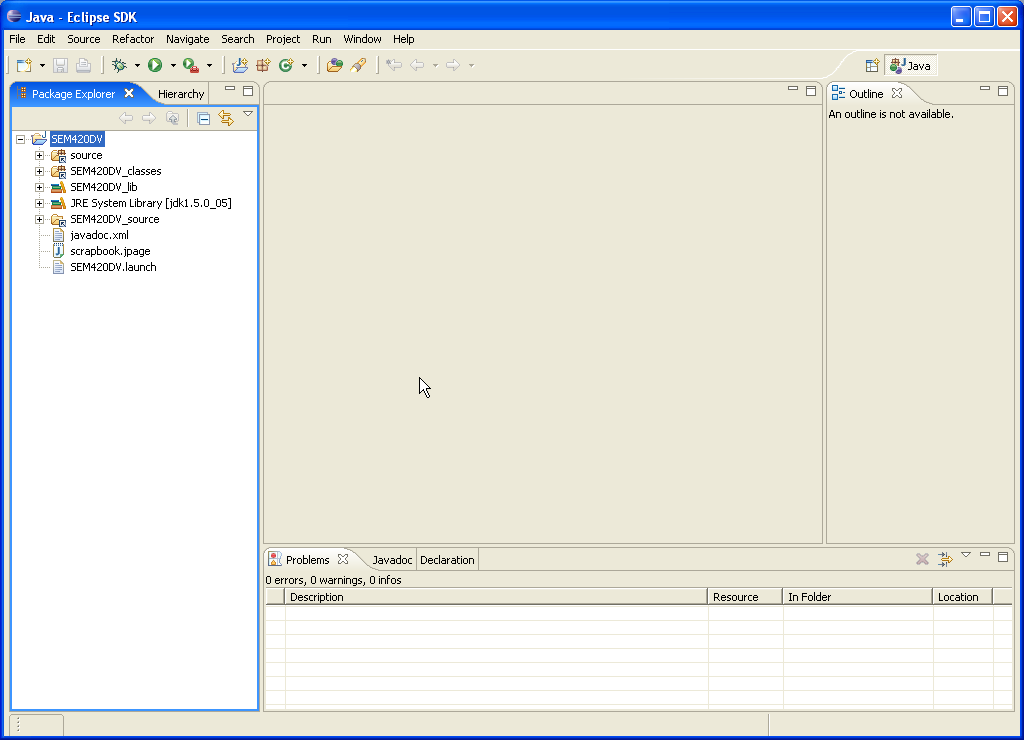
Das Projekt besteht im Package-Explorer aus mehreren Komponenten:
- source
Der source-Ordner ist der lokale Source-Ordner. Darin können die server.properties abgelegt sein. Im Beispiel ist das der Ordner C:/semiramis/V4R2M0/SEM420DV/semiramis/source. - SEM420DV_classes
Der SEM420DV_classes-Ordner enthält die Comarch-ERP-Enterprise-Klassen. Den Klassen ist der Sourcecode zugeordnet. Wenn eine Klasse geöffnet wird, wird der zugeordnete Sourcecode angezeigt. - SEM420DV_lib
Der SEM420DV_lib-Eintrag ist die Benutzerbibliothek für SEM420DV, die vor dem Projekt importiert wurde. - JRE System Library
Der JRE System Library-Eintrag enthält die Definition des JDKs. - SEM420DV_source
Der SEM420DV_source-Ordner enthält die Sourcen. Er wird ein zweites Mal eingeblendet, um eine rein textuelle Suche zu unterstützen. Im normalen Arbeitsablauf wird dieser Ordner kaum benötigt. - xml
Diese xml-Datei enthält die Definition für die JavaDoc-Erzeugung. Im Kontextmenü der Datei kann mit Run As/Ant Build die Dokumentation für den Sourcecode erzeugt werden, der in source abgelegt ist. - jpage
Wenn diese Datei im Editor geöffnet ist, können einfach Java-Ausdrücke direkt ausgewertet werden. Dazu muss der Ausdruck markiert sein und über das Kontextmenü ausgeführt werden. - launch
Die SEM420DV.launch-Datei enthält die Konfiguration für den Start des ERP-System-Application-Servers. Durch das Kontextmenü der Datei Run As/Run bzw. Debug As/Debug kann die Konfiguration bearbeitet oder ausgeführt werden. Nach dem ersten Ausführen ist die Konfiguration im Menü für Debug bzw. Run aufrufbar.
Projekte für die Entwicklungsaufgabe importieren
Um eine in einer Entwicklungsaufgabe gesperrte Java-Klasse in Eclipse zu bearbeiten, müssen zwei weitere Projekte importiert werden. Die dafür benötigten Dateien werden beim Hinzufügen eines Bearbeiters zu einer Entwicklungsaufgabe automatisch unterhalb des Arbeits-Ordners der Entwicklungsaufgabe erzeugt. Zuerst muss das common-Projekt der Entwicklungsaufgabe importiert werden. Dies liegt im common-Ordner der Entwicklungsaufgabe. Anschließend muss das Projekt aus dem usr-Ordner importiert werden. Der Import kann durch den normalen Import von Projekte, wie beim Projekt für das Entwicklungssystem beschrieben, erfolgen. Als komfortable Alternative wird der Import mit dem Comarch-ERP-Enterprise-Ecplise-Plugin empfohlen.
Source-Code-Formatierer einrichten
Nachdem Sie das Eclipse-Projekt importiert haben, müssen Sie den Source-Code-Formatierer von Eclipse einrichten. Öffnen Sie die Eigenschaften des Formatierers über Project/Properties/Java-Code-Style/Formatter:
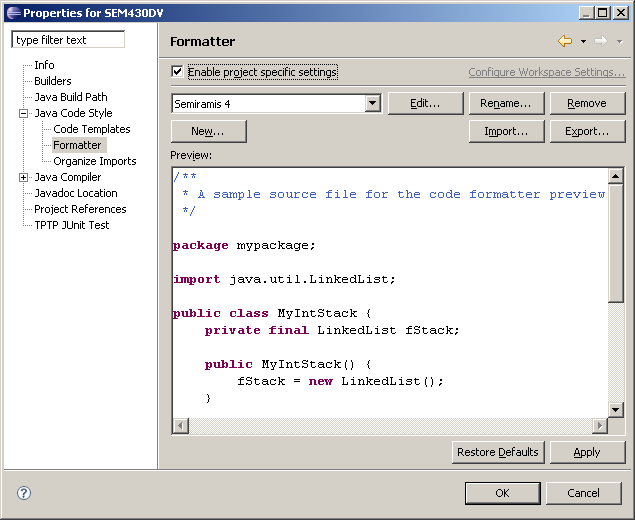
Aktivieren Sie die projektspezifischen Einstellungen durch die Check-Box Enable project specific settings. Importieren Sie die Formatierungseinstellungen durch das Drücken des Buttons [Import] und wählen Sie dann die Datei
files/com/cisag/sys/repository/tools/SourceFormatDefinition.xml
aus dem Dateiserver-Verzeichnis des Comarch-ERP-Enterprise-Systems aus. Drücken Sie den Button [OK], um Ihre Änderungen zu übernehmen.
SEMIRAMIS_CLASS_VERSION
Eclipse biete die Möglichkeit, nicht benutzte Methoden und Variablen zu identifizieren und zu markieren. Jede Klasse, die für Comarch ERP Enterprise entwickelt wird, wird mit einer statischen Konstante versehen, der SEMIRAMIS_CLASS_VERSION. Die SEMIRAMIS_CLASS_VERSION dient der Fehlererkennung und wird beispielsweise in den Stacktraces von Exceptions ausgegeben. Die Markierung kann ausgeblendet werden, indem in der Ansicht Problems ein Filter auf die anzuzeigenden Probleme erstellt wird.
Verwenden des Comarch-ERP-Enterprise-Eclipse-Plugins
In diesem Abschnitt werden die Verwendungen und die Funktionsweisen der Komponenten des Comarch-ERP-Enterprise-Eclipse-Plugins beschrieben.
Projekte für die Entwicklungsaufgabe importieren
Wenn das System-Projekt mithilfe des Befehls crtdvf erzeugt wurde, bietet das Comarch-ERP-Enterprise-Eclipse-Plugin eine Unterstützung für das Importieren. Der Import von Projekten für Entwicklungsaufgaben kann auf zwei Arten ausgeführt werden.
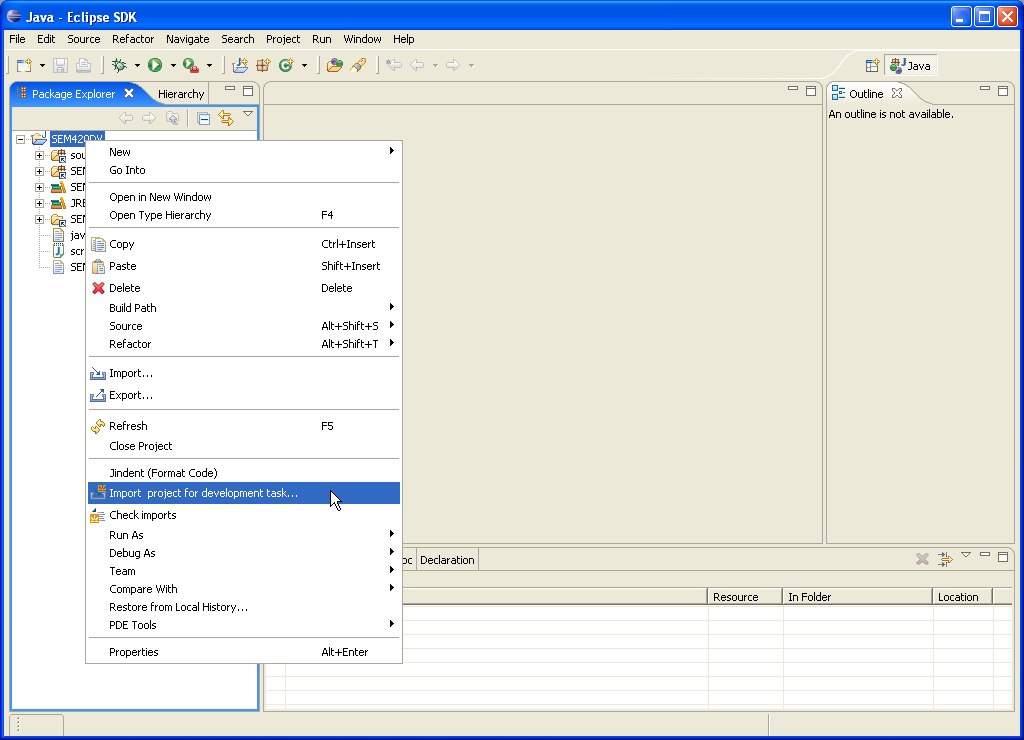
Der Importvorgang kann im Kontextmenü des Comarch-ERP-Enterprise-Projekts mit dem Menüeintrag Import project for development task… gestartet werden.
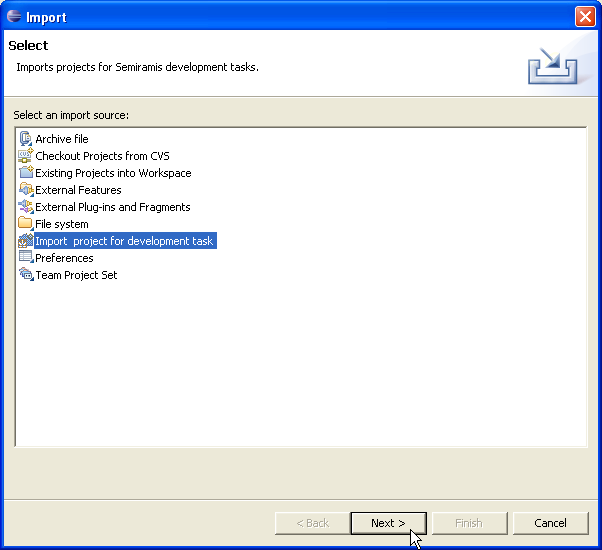
Alternativ kann im Import-Dialog-Fenster der Wizard Import project for development task gestartet werden.
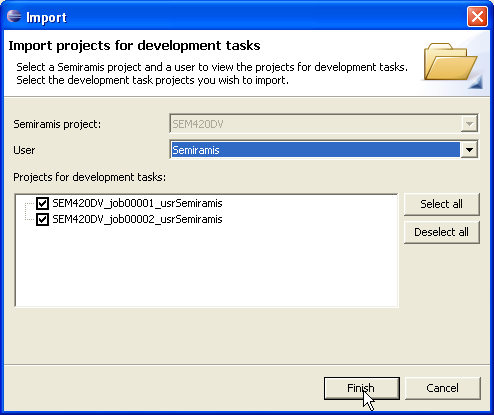
Auf dem Import-Dialog-Fenster kann nun die Entwicklungsaufgabe eines Benutzers importiert werden. Dazu muss ein Benutzer und die Entwicklungsaufgabe ausgewählt werden. Durch drücken des [Finish]-Buttons werden sowohl das common– als auch das Benutzer-Projekt importiert.
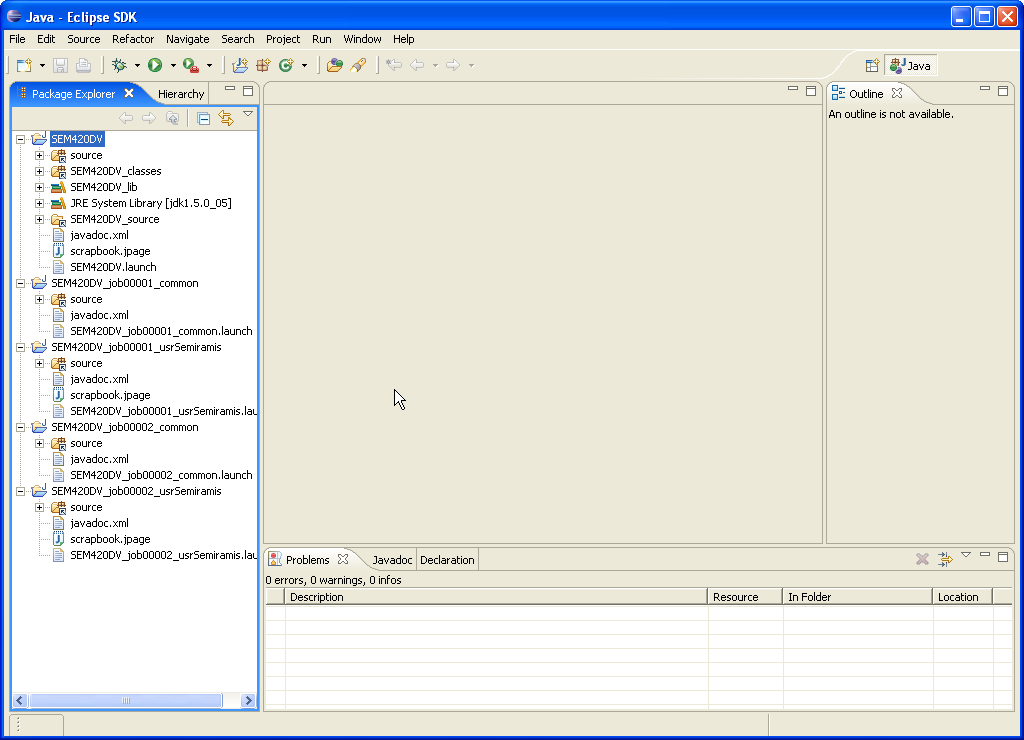
Die importierten Projekte sind so ähnlich aufgebaut, wie das Hauptprojekt. Der wesentliche Unterschied ist, dass das common-Projekt abhängig von System-Projekt ist. Das Benutzer-Projekt ist wiederum vom common-Projekt abhängig.
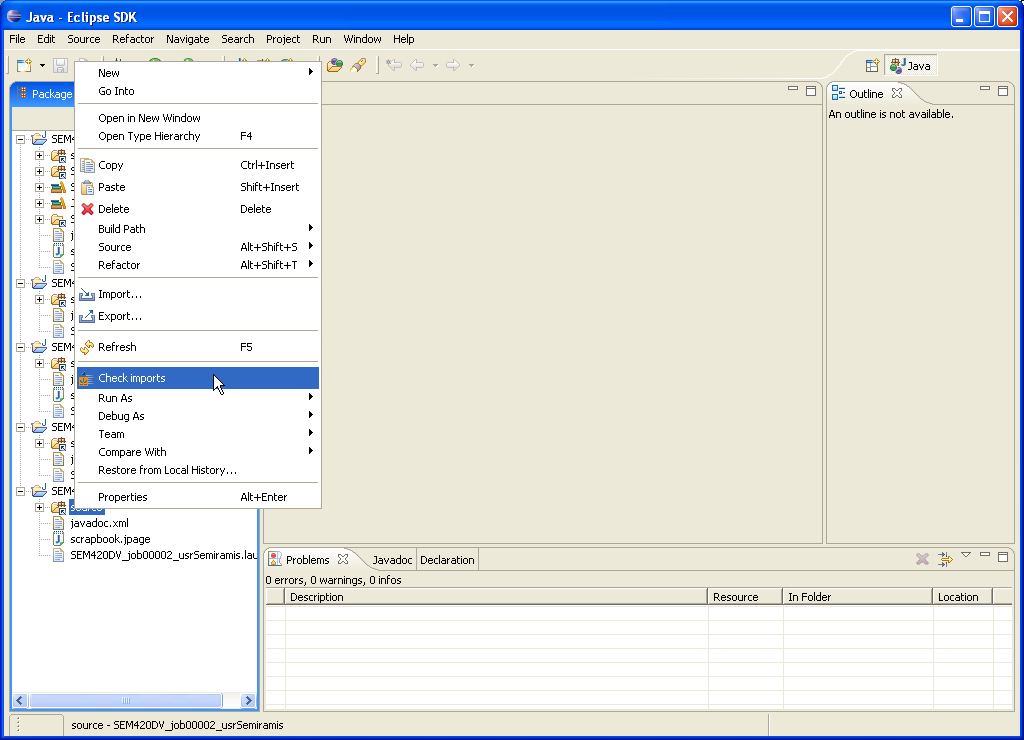
Importe überprüfen
Die Komponente Importe überprüfen überprüft verschiedene Konstellationen im Sourcecode einer Java-Klasse:
AUTOGUIDersetzen
Für die Elemente der grafische Oberfläche und die Berechtigungsvergabe für diese Elemente, wird eine eindeutige Identifizierung benötigt. Die übernimmt in Comarch ERP Enterprise bekanntlich die Guid. Um in der Entwicklung von Anwendungen eine Guid erstellen zu können, gibt es den AusdruckGuid.AUTOGUID. Dieser Ausdruck wird durch eine konkrete, frisch erzeugte Guid ersetzt.- Prüfung auf doppelte Verwendung von Guids
Die Identifizierungen der Elemente für die grafische Oberfläche müssen eindeutig sein. Deshalb wird überprüft, ob eine Guid mehrfach verwendet wird und ggf. eine Warnung erzeugt. - Alle nicht benötigten Importe entfernen.
Dies verringert die Abhängigkeiten der Java-Klassen untereinander. - Expandieren von Package-Importen
Um Fehler bei Package-Importen zu vermeiden, werden alle Package-Importe in konkrete Importe pro Klasse erweitert. Dadurch kann eine neu eingeführte Java-Klasse nicht plötzlich zu einem Fehler führen. Zusätzlich wird dir Abhängigkeitserkennung verbessert. - Importe sortieren und gruppieren
Die Importe werden sortiert und nach Packages gruppiert. - Überflüssige Semikolons werden entfernt.
In der Entwicklung kann es vorkommen, dass Zeilen mit zwei Semikolons enden. Z.B.private int number = 0;;. Dies kann bei verschiedenen Versionen des Java-Compilers zu Fehlermeldungen führen. Da dieses Semikolon keinerlei syntaktische Bedeutung hat, kann es entfernt werden.
Navigation in Stacktraces
Es ist in Eclipse möglich, auf eine Zeile des Stacktraces zu Klicken und Eclipse navigiert dann zu der entsprechende Stelle im Sourcecode. Diese Funktionalität gibt es für die Laufzeitkonsole und die Stacktracekonsole. Wenn der Stacktrace die SEMIRAMIS_CLASS_VERSION enthält, funktioniert die Navigation nicht immer. Diese Komponente des Comarch-ERP-Enterprise-Plugins sorgt dafür, dass die Navigation mit SEMIRAMIS_CLASS_VERSION im Stacktrace funktioniert.
Umgang mit Eclipse
In diesem Abschnitt werden besondere Vorgehensweisen und Hinweis beschrieben.
Eclipse-Prozesse anzeigen
Gerade nach dem Hinzufügen eines Projektes oder dem Öffnen von Eclipse kann es vorkommen, dass die Reaktionszeiten von Eclipse nicht den Erwartungen entsprechen. Ob Eclipse im Hintergrund beschäftigt ist oder nicht, kann der Ansicht Progress entnommen werden. Im Menü Window/Show View/Other… kann die Ansicht ausgewählt werden. Die Ansicht ist im Baum unter dem Ordner Basic zu finden.
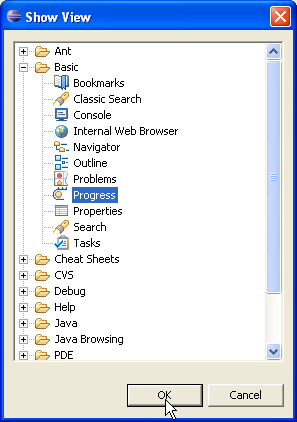
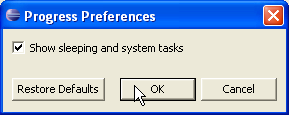
Damit alle Eclipse-Prozesse angezeigt werden, muss die Ansicht Progress noch konfiguriert werden. Die Eigenschaften sind über den Menüeintrag Preferences… im Menü  der Ansicht einstellbar. Es muss Show sleeping and system tasks ausgewählt werden.
Projekte entfernen
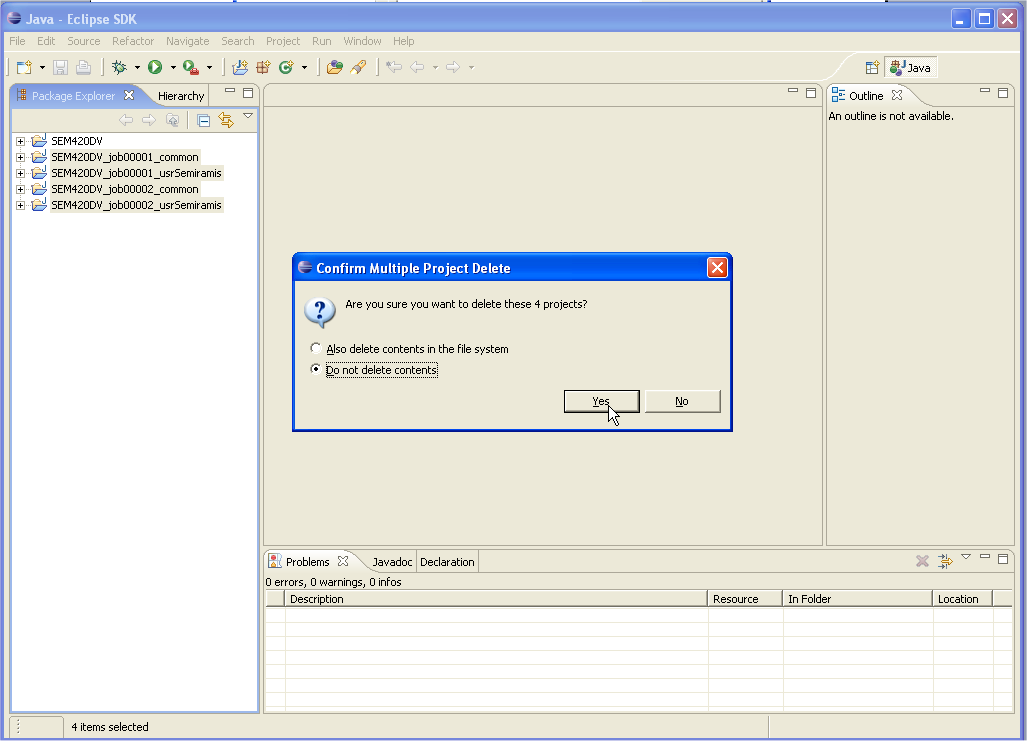
Gelegentlich muss ein Projekt aus dem Arbeitsbereich von Eclipse entfernt werden. Dazu muss das Projekt im Package-Explorer ausgewählt und die Entf-Taste betätigt werden. Es kann auch der Menüeintrag Delete im Kontextmenü des Projekts verwendet werden. Auf dem folgenden Bestätigungs-Dialog-Fenster muss unbedingt der Eintrag Do not delete contents ausgewählt sein, bevor das Dialog-Fenster mit [Yes] bestätigt wird.
Projekteinstellungen
Während der Bearbeitung der Projekte in Eclipse wird direkt mit dem ERP-System-Application-Server (SAS) kommuniziert. Folgende Einstellungen sind dafür vorzunehmen:
Über das Kontextmenü für das Projekt ist das Dialogfenster für die Eigenschaften (Properties) erreichbar. Im Eigenschaften-Dialogfenster ist der Eintrag Einstellungen für Comarch-ERP-Enterprise-Repository verfügbar. Darüber kann Folgendes eingestellt werden:
- Einstellung Geerbt
Wenn Sie die Einstellung Geerbt aktivieren, dann werden die Einstellungen für den ERP-Hostname und die Authentifizierung vom ersten referenzierten Projekt übernommen.
- ERP-Hostname
In dieses Feld tragen Sie den ERP-Hostname ein, mit dem Sie das gewünschte Comarch-ERP-Enterprise-System und damit das Repository festlegen. Der ERP-Hostname ist für die Suche nach Versionen und den Versionsvergleich notwendig.
- Authentifizierung
Die Authentifizierung kann mit einem Zertifikat oder Kennwort erfolgen. Beim Verbindungsaufbau mit dem Comarch-ERP-Enterprise-System wird die gewählte Einstellung herangezogen. Bitte beachten Sie, dass die folgende Auswahl nur dann verfügbar ist, wenn die JDK-Voraussetzungen erfüllt sind.- Zertifikat
Für die Zertifikatsauthentifizierung ist ein gültiges Benutzer-Zertifikat im Zertifikatsspeicher des Internet-Explorers notwendig. - Kennwort
Für die Authentifizierung mit Benutzername und Kennwort ist im Systemcockpit von Comarch-ERP-Enterprise für den Benutzer ein entsprechendes Kennwort zu hinterlegen.
- Zertifikat
Projektabhängigkeiten ändern
Generell sollten keine Abhängigkeiten zwischen mehreren Entwicklungsaufgaben vorkommen. Manchmal ist es jedoch notwendig, dass eine Entwicklungsaufgabe von einer anderen abhängig ist. In der folgenden Beschreibung wird eine Abhängigkeit von der Entwicklungsaufgabe 2 zu der Entwicklungsaufgabe 1 aufgebaut.
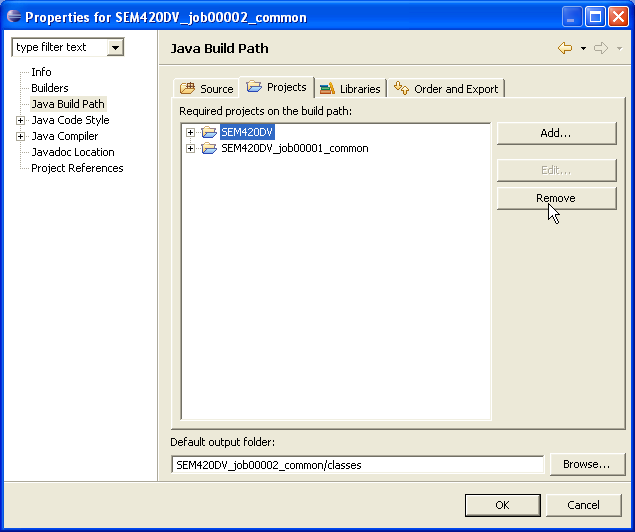
Das common-Projekt der abhängigen Entwicklungsaufgabe (2) muss eine Abhängigkeit zu dem common-Projekt der anderen Entwicklungsaufgabe (1) haben. Dazu müssen die Eigenschaften des abhängigen Projekts angepasst werden. Die Eigenschaften können durch den Menüeintrag Properties im Kontextmenü des Projektes geöffnet werden. Im Baum muss der Java Build Path, im Arbeitsbereich der Karteireiter Projects ausgewählt werden. Mit dem [Add]-Button muss das Projekt SEM420DV_job00001_common hinzugefügt und mit dem [Remove]-Button das Projekt SEM420DV entfernt werden.
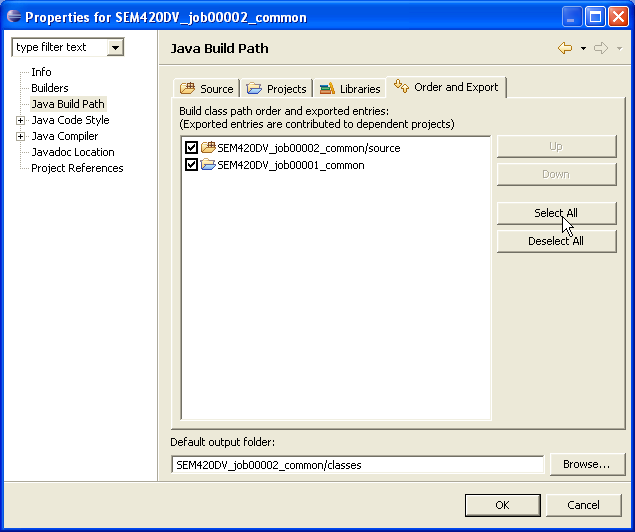
Nun muss die neue Projektabhängigkeit dem nachfolgenden Benutzerprojekt zur Verfügung gestellt werden. Dazu muss der Karteireiter Order and Export ausgewählt werden. Alle Einträge müssen für das nachfolgende Benutzerprojekt exportiert werden. Der Select All-Button wählt alle Einträge aus. Das Dialog-Fenster wird mit [OK] bestätigt.
Klassenversionen abfragen, vergleichen und ersetzen
Für eine Java-Klasse oder eine Source-Datei können die vorhandenen Versionen angezeigt werden. Dazu ist unter dem Karteiereiter Package Explorer auf einem entsprechenden Eintrag das Kontextmenü zu öffnen. Im Kontextmenü ist unter dem Eintrag „Team“ ein weiteres Menü mit dem Eintrag Comarch-ERP-Enterprise-Versionen anzeigen verfügbar. Mit dieser Aktion werden die Versionen unter dem Karteireiter History angezeigt.
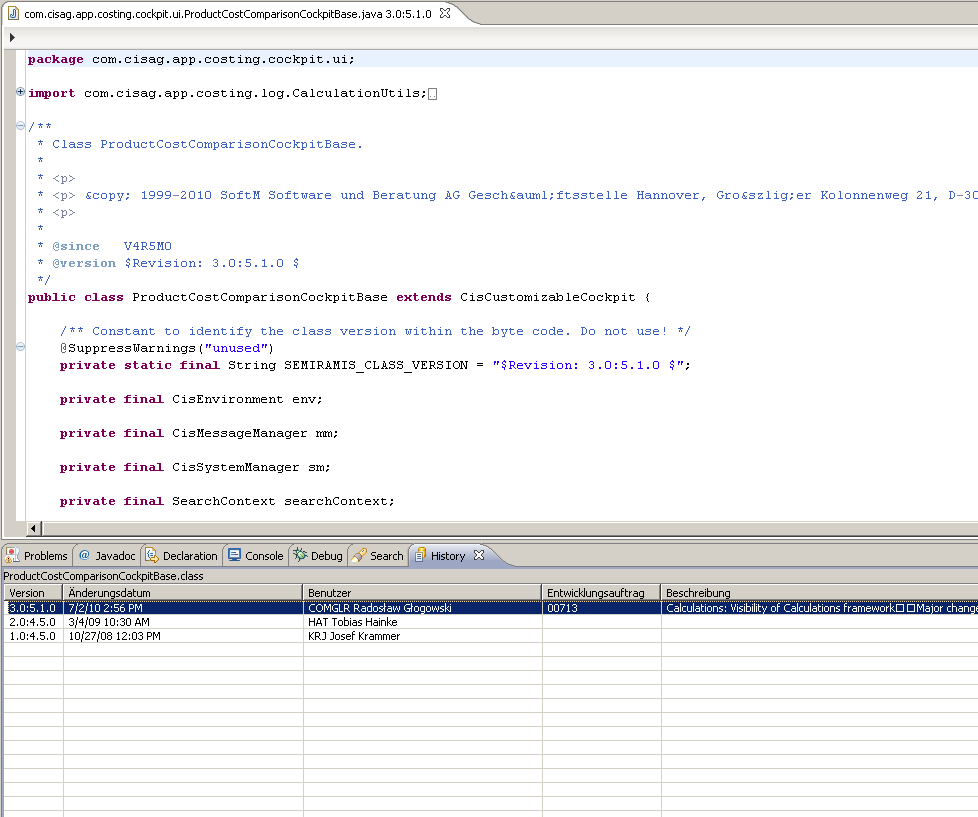
Mit einem Klick auf die gewünschte Version wird der Java-Source im Editor geöffnet.
Versionsvergleich
Wurden Java-Klassenversionen abgefragt, dann können zwei verglichen werden. Mithilfe des Eclipse-Vergleichswerkzeug werden die Differenzen dargestellt.
Die zwei Versionen werden ausgewählt, indem beim Auswählen der Strg-Button gedrückt bleibt. Daraufhin öffnet sich ein Kontextmenü mit der ausgewählten Aktion Compare with Each Other.
Das Vergleichsergebnis ist im Bereich Java Source Compare sichtbar.
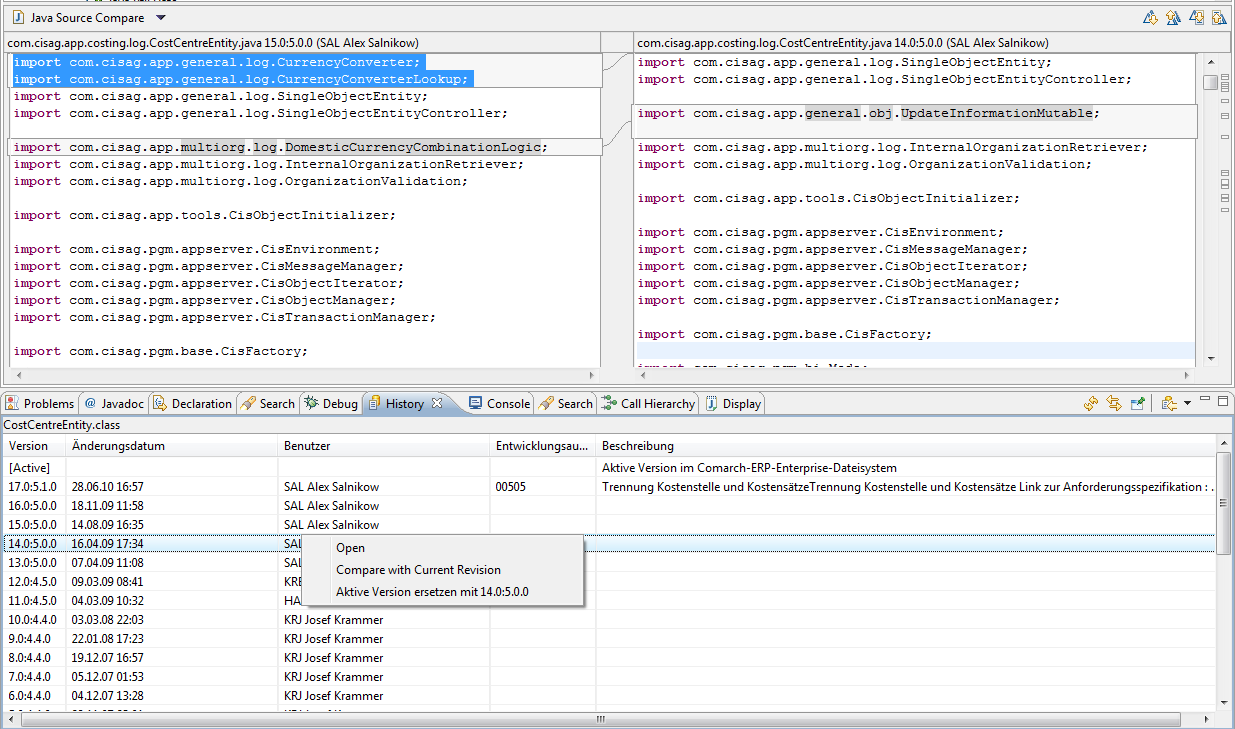
Alternativ kann eine einzelne Java-Klassenversion mit der aktuellen Version verglichen werden. Dazu wird auf der gewünschten Version das Kontextmenü geöffnet. Im Kontextmenü ist die Aktion [Compare with Current Revision] markiert.
Zusätzlich ist im Kontextmenü die Aktion [Aktive Version ersetzen mit …] verfügbar. Mithilfe dieser Aktion wird die geöffnete Datei mit der markierten Version ersetzt.
Aktionen Vergleichen und Ersetzen
Das Kontextmenü unter dem Karteireiter Package Explorer enthält zusätzlich folgende Menü-Einträge:
- Vergleichen mit -> Aktive Comarch-ERP-Enterprise-Version
- Ersetzen mit -> Aktive Version in Comarch ERP Enterprise
Mit dieser Aktion wird die lokal gesperrte Datei mit der aktiven Version aus dem Repository ersetzt. Diese Aktion ist nur für lokal gesperrte Objekte und damit für überschreibbare Dateien verfügbar.
Entwicklungsumgebung für NetBeans einrichten
Voraussetzungen
Die von Comarch ERP Enterprise erzeugten Projekte setzen voraus, dass Netbeans in der Version 6.1 oder höher installiert ist.
Erzeugung des Netbeans-Projekts
Im nachfolgenden Beispiel werden die Dateien und Ordner für das System ADV440 des Release Semiramis 4.4 (technischer Name V4R4M0), welches im Ordner R:\V4R4M0\ADV440 installiert ist, für den lokale Arbeits-Ordner C:\semiramis erzeugt. Die Vorlagen für die Projekt-Dateien werden im Ordner C:\semiramis\templates\NetBeans erzeugt. Die Ordnerstruktur für den Arbeits-Ordner wird im Ordner C:\semiramis angelegt. Die Startmenü-Einträge inklusive der SAS-Toolshell-Konfigurationen werden im Ordner C:\menu erstellt.
crtdvf              -releasesDir:R:/
                    -localWorkDir:c:/semiramis
                    -release:V4R4M0
                    -system:ADV440
                    -createNetBeansFiles
                    -templatesDir:c:/semiramis
                    -startMenuDir:c:/menu
Mit dem Ausführen des Befehls werden folgende Ordner inkl. ihres Inhalts auf dem Laufwerk C:\ erzeugt:
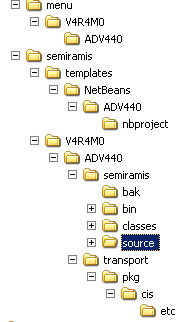
Infrastruktur der NetBeans Entwicklungsumgebung
Projekt-Dateien
NetBeans verwendet eine Reihe von speziellen Elementen, die für die Entwicklung mit dem NetBeans, insbesondere für das Kompilieren der JAVA-Quellcode benötigt werden. Netbeans organisiert den Entwicklungszyklus in Projekten. Intern wird das Build-Tool Ant eingesetzt, dessen Aufgabe es ist, die Gruppen von Dateien zu spezifizieren und auf diese Dateien bestimmte Kommandos anzuwenden, wie zum Beispiel der Aufruf des Java-Compilers, Kopierkommandos etc.
Folgende Elemente sind dabei relevant, die beim Aufruf von crtdvf erzeugt sind:
- build.xml – Dies ist ein entry point Ant-Skript, der die Ablaufumgebung für die Befehle, die während des Builds ausgeführt werden, festlegt, wenn die Aktion Build unter NetBeans IDE ausgelöst wurde. Diese Datei liegt unter dem Ordner /NetBeans/template.
- nbproject – ein Unterordner unter /NetBeans/template, der die Implementierung von build.xml – die Datei „build-impl.xml“ hat sowie die weitere die Meta-Daten enthaltende Dateien.
- xml – enthält die allgemeine Konfigurations-Informationen über ein Projekt: z.B: der Name des NetBeans-Projektes, die Verweise auf die Bibliotheks-Dateien bzw. weitere dem zugeordnete Projekte etc. Diese Datei liegt unter dem Ordner /nbproject.
- properties – Die Datei enthält die Verweise auf in Comarch ERP Enterprise benutzte jar-Bibliotheken und liegt unter dem Ordner /nbproject.
- properties – Die Datei enthält die Paramter (z.B für javac), die während Ant-Lauf beim Kompilieren, Kopieren der Java-class-Dateien benötigt werden und liegt unter dem Ordner /nbproject.
IDE Bestandteile
NetBeans Entwicklungsumgebung besteht aus mehreren Ansichten. Die wichtigste Ansicht ist Projects. Wenn Sie diese Ansicht nicht auf der linken Seite sehen, so kann dieser im Menü Window/ Projects hinzugefügt werden. Die Eigenschaften des NetBeans-Projektes sind im Properties-Dialog-Fenster, das mithilfe von dem Kontextmenü (Menüeintrag Project Properties) aufrufbar ist, verfügbar. Das Dialog-Fenster sieht wie folgt aus:
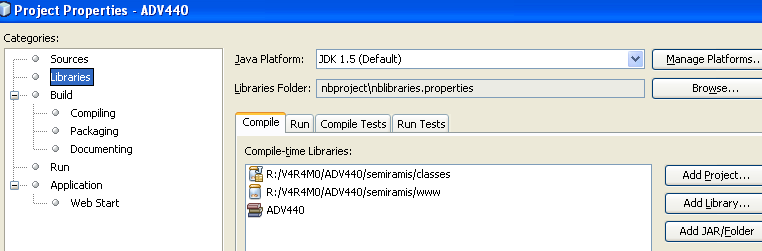
Die Project-Eigenschaften sind in mehrere Kategorien (Project Properties) untergliedert:
- Sorces – in dieser Kategorie wird die Quellcode verwaltet.
- Libraries – in dieser Kategorie werden benötige Einstellungen für das Kompilieren bzw. das Ausführen des Javacodes vorgenommen.
- Run – in dieser Kategorie werden die Einstellungen für Java VM verwaltet.
- Application – in dieser Kategorie sind die Daten wie Firma, Homepage etc. angegeben.
JDK in NetBeans konfigurieren
Direkt nach dem Öffnen des NetBeans muss das JDK konfiguriert werden (Menü Tools->Java Platforms). Durch drücken des [Add Platform]-Buttons kann das JDK definiert werden. Auf dem folgenden Dialog-Fenster muss der Installations-Ordner des JDK ausgewählt werden. In unserem Beispiel sieht das Dialog-Fenster folgendermaßen aus:
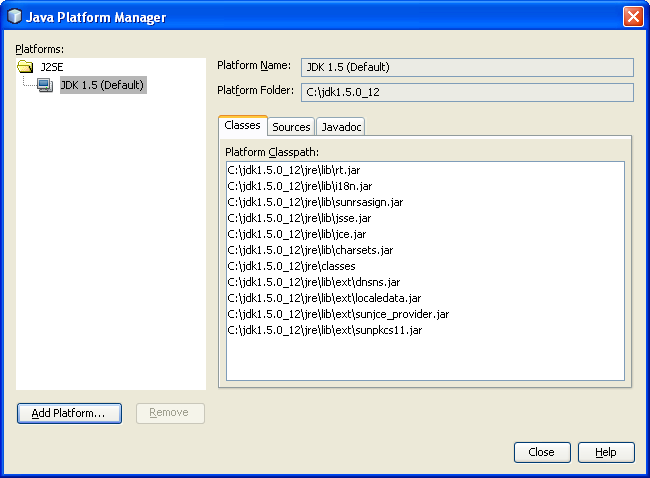
netbeans_jdkhome in der Konfigurations-Datei „netbeans.conf“ fest, die unter <NetBeansInstall-Ordner>\etc liegt. Z.B:
netbeans.conf ="C:\jdk1.6.0_04"
NetBeans-Projekt
Der Befehl crtdvf erzeugt die Projekt-Dateien in einem Ordner templates/NetBeans das ein Unterordner des Ordners ist, das mit dem Parameter templatesDir angegeben wird. Das Projekt muss geöffnet werden (Menü File->Open Project-> Open Project_Button). In dem Beispiel navigiert man im Dialog-Fenster Open Project zu dem Projekt-Ordner C:\semiramis\templates\NetBeans\ADV440. Der Projekt-Bereich sieht dann folgendermaßen aus:
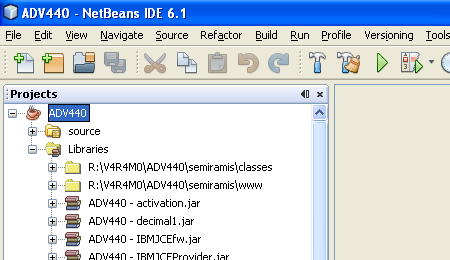
Der Name des ERP-System-Application-Servers ist schon als Vorlage im Form von Ant-Parameter ${user.name} vorhanden und wird beim Start von SAS aufgelöst. Falls es gewünscht ist, einen anderen Namen zu verwenden, ruft man im Kontextmenü des NetBeans-Projekts den Projekt-Properties-Dialog auf, wechselt darin zu der Kategorie Run und gibt im Feld Arguments den gewünschten Namen an.
Das Projekt besteht in der Projects-Ansicht aus mehreren Komponenten:
- source
Das lokale Source-Ordner, es kann die server.properties enthalten. In dem Beispiel ist das das Ordner C:/semiramis/V4R4M0/ADV440/semiramis/source. - Libraries, bestehend im Beispiel aus:
- NetBeans-Bibliothek mit den Comarch-ERP-Enterprise-Klassen in den Ordner des Systems. Den Klassen ist der Quellcode zugeordnet. Wenn eine Klasse geöffnet wird, wird der zugeordnete Quellcode angezeigt.
- NetBeans-Bibliothek ADV440, wo die JAR-Dateien, die unterhalb vom V4R4M0/ADV440/semiramis/libs liegen, zusammen gefasst sind.
- Definition des JDKs.
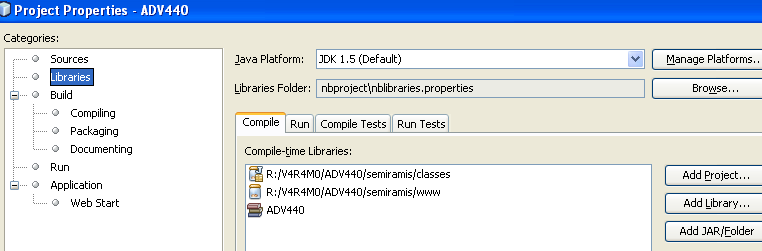
NetBeans-Kategorie Libraries
Unter Kategorie Libraries können die benötigten Daten fürs Kompilieren bzw. das Ausführen von Java-Quellcode entweder direkt erfasst werden oder zuerst in einer anderen Einheit zusammen gefasst werden. In unserem Beispiel sind die Quellen der Java-Class-Dateien direkt erfasst. In der Bibliotheks-Datei ADV440 sind die benötigten Klassenbibliotheken des Comarch-ERP-Enterprise-Systems aufgeführt. Dabei ist bei Änderungen unbedingt auf die Reihenfolge zu achten, da diese für die Bildung des Klassenpfades benutzt wird. Es wird empfohlen, die Bibliotheks-Datei immer generieren zu lassen. Es ist aber auch möglich entsprechende Korrekturen selbst durchzuführen (Das Dialog-Fenster Project Properties aufrufen, die Kategorie Libraries auswählen, Kartei-Reiter Compile dann Edit betätigen).
Arbeits-Ordner der Entwicklungsaufgabe
Um eine in einer Entwicklungsaufgabe gesperrte Java-Klasse im NetBeans zu bearbeiten, müssen zwei zusätzliche Ordner eingebunden werden. Diese Ordner werden beim Hinzufügen eines Bearbeiters zu einer Entwicklungsaufgabe automatisch unterhalb des Arbeits-Ordners der Entwicklungsaufgabe erzeugt. Der Entwickler muss den Arbeits-Ordner zur bearbeiteten Entwicklungsaufgabe zu den Quellpfaden des Projektes hinzufügen, indem man das Projekt-Properties-Dialog-Fenster aufruft, zu der Kategorie Sources wechselt und den Button [Add Folder] drückt:
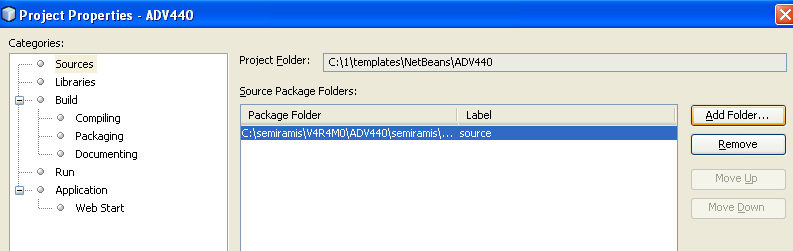
Es wird ein Dateibrowser geöffnet. Man fügt nun den Benutzer-Ordner der Entwicklungsaufgabe hinzu. Der Pfad dieses Ordners in unserem Beispiel lautet R:\V4R4M0\ADV440\semiramis\work\job03064\usr<USER>\source, wobei <USER> dem Benutzernamen in Comarch ERP Enterprise entspricht. Danach muss man den Ordner nach oben mit dem Button [Move Up] schieben.
Als Nächste wechselt man zu der Kategorie Libraries, wählt den Kartei-Reiter Compile und den Button Add JAR/Folder drückt. In geöffnetem Dateibrowser wählt man Klassen-Ordner R:\V4R4M0\ADV440\semiramis\work\job03064\common\classes. Der common-Ordner muss als oberste Element aufgelistet werden.
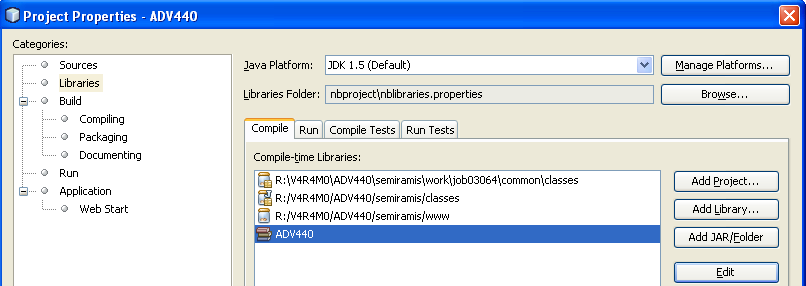
Um die Quellcode für den common-Ordner hinzuzufügen, selektiert den common-Ordner und dann drückt den Button [Edit]. Es erscheint das folgende Dialog-Fenster:
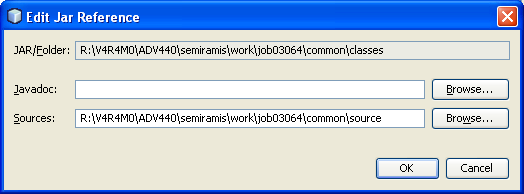
In unserem Beispiel wird den Ordner R:\V4R4M0\ADV440\semiramis\work\job03064\common\source ins Feld Sources eingegeben.
Am Ende sieht die Projects-Ansicht folgendermaßen aus:
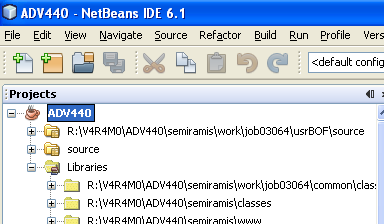
Um Projekt kompilieren (Build) bzw. ausführen (Run) zu können, ruft man das Kontextmenü und löst die gewünschte Aktion aus.